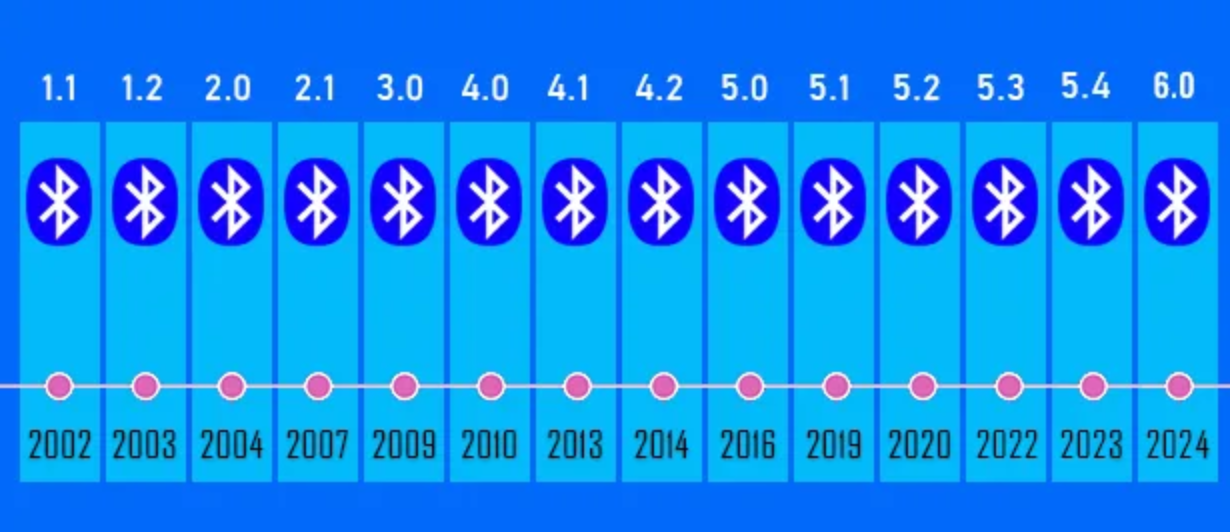
Bluetooth в 2026 году: что нового?
Полный гид по Bluetooth подключению, выбору устройств и безопасности в 2026 году.
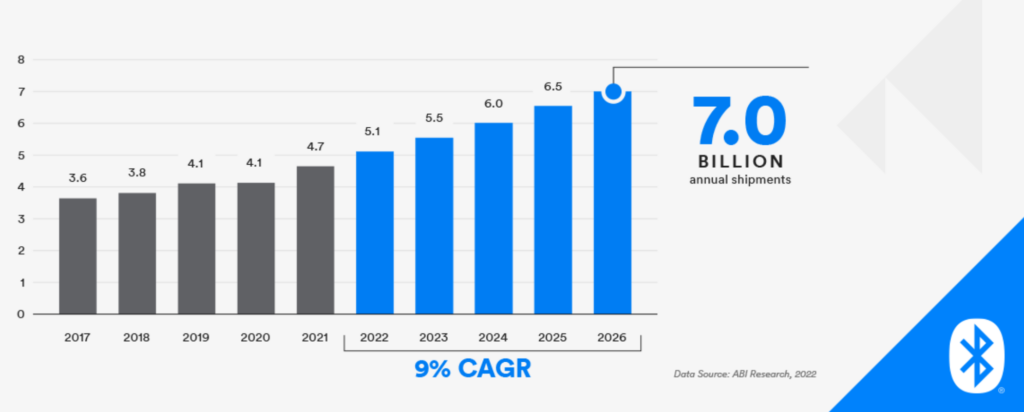
фото из открытых источников
Как подключить Bluetooth
Привет, мои дорогие! Kiska сегодня разберется с Bluetooth — этой волшебной технологией, которая избавила нас от бесконечных проводов!
Знаете, я обожаю Bluetooth наушники, потому что могу танцевать по комнате, пока слушаю музыку, и никакой провод не дёргает меня за голову!
В этой статье я расскажу вам всё, что знаю о беспроводных Bluetooth наушниках, как подключить Bluetooth к телефону, как решить проблему, когда не удаляется Bluetooth устройство, и поделюсь секретами безопасности. Поехали!
Как подключить Bluetooth наушники: пошаговая инструкция
Как подключить Bluetooth наушники к телефону — самый частый вопрос, который мне задают! Я покажу вам всё на пальцах моих длинных тонких, красивых! О чем я, а вот:
Как подключить наушники через Bluetooth к iPhone
Подключить беспроводные наушники к Айфону проще простого! Проверьте, чтобы наушники были заряжены и переведены в режим сопряжения. Зайдите в Настройки → Bluetooth и включите его. Ваш телефон начнет искать устройства, и когда увидит ваши наушники, просто нажмите на название — и они подключатся!
Главное, что нужно знать: режим сопряжения — это специальный режим, в котором наушники становятся «видимыми» для телефона или ноутбука. Обычно это происходит по-разному в зависимости от того, подключаешь ли ты их в первый раз или уже подключал раньше .
FAQ Несколько дополнительных секретов от меня:
- Время — деньги: Как только наушники перешли в режим сопряжения, они находятся в нём не бесконечно. Обычно это окно длится около 5 минут. Если не успеешь, просто повтори процедуру заново .
- Кнопка может быть хитрой: На некоторых моделях, особенно с зарядным кейсом, для сопряжения со вторым устройством нужно нажать не кнопку на самих наушниках, а специальную кнопку внутри или на самом кейсе .
- Сигнал для связи: Когда наушники перешли в этот режим, их имя появляется в списке доступных устройств Bluetooth на твоём телефоне. Останется только нажать на него и соединиться.
Если не получается — не злись, просто проверь инструкцию к своим наушникам или напиши мне, разберёмся вместе!
Если у вас AirPods, они вообще магически определяются автоматически — достаточно открыть кейс рядом с телефоном, и появится всплывающее окно. Я в восторге от этой функции!
Как подключить беспроводные наушники через Bluetooth к Android
На Андроид тоже всё просто! Включите наушники и переведите их в режим сопряжения. На телефоне зайдите в Настройки → Подключения → Bluetooth. Включите Bluetooth и подождите, пока телефон найдет ваши наушники. Нажмите на название модели, чтобы подключить их.
Если ваши наушники не появляются в списке, иногда нужно дать приложению доступ к геолокации — это особенность некоторых версий Android.
Как подключить Bluetooth колонку к телефону
Беспроводная колонка подключается точно так же! Включите колонку и переведите её в режим сопряжения (обычно кнопка Bluetooth на корпусе). На телефоне включите Bluetooth и найдите колонку в списке устройств. Нажмите на название и подтвердите подключение. Если всё хорошо, колонка пискнет — и можно включать музыку!
фото из открытых источников
Почему не удаляется устройство Bluetooth: проблема и решение
Не удаляется устройство Bluetooth Windows — и я не знаю, что делать. Но я нашла решения!
Если не удаляется устройство Bluetooth Windows, попробуйте вот что:
- Переустановите драйвер Bluetooth через диспетчер устройств. Зайдите в Диспетчер устройств, найдите раздел Bluetooth, щелкните правой кнопкой мыши на устройстве и выберите Удалить. Затем перезагрузите компьютер — Windows автоматически установит драйвер заново.
- Если не удаляется Bluetooth устройство даже после этого, попробуйте утилиту DevCon для принудительного удаления.
- Проверьте наличие скрытых устройств в диспетчере устройств — включите Показать скрытые устройства и удалите все устройства Bluetooth, которые там есть.
- Если удалился Bluetooth полностью (то есть пропал модуль), возможно, проблема с драйвером или сбоем Windows Update — переустановите драйвер с сайта производителя.
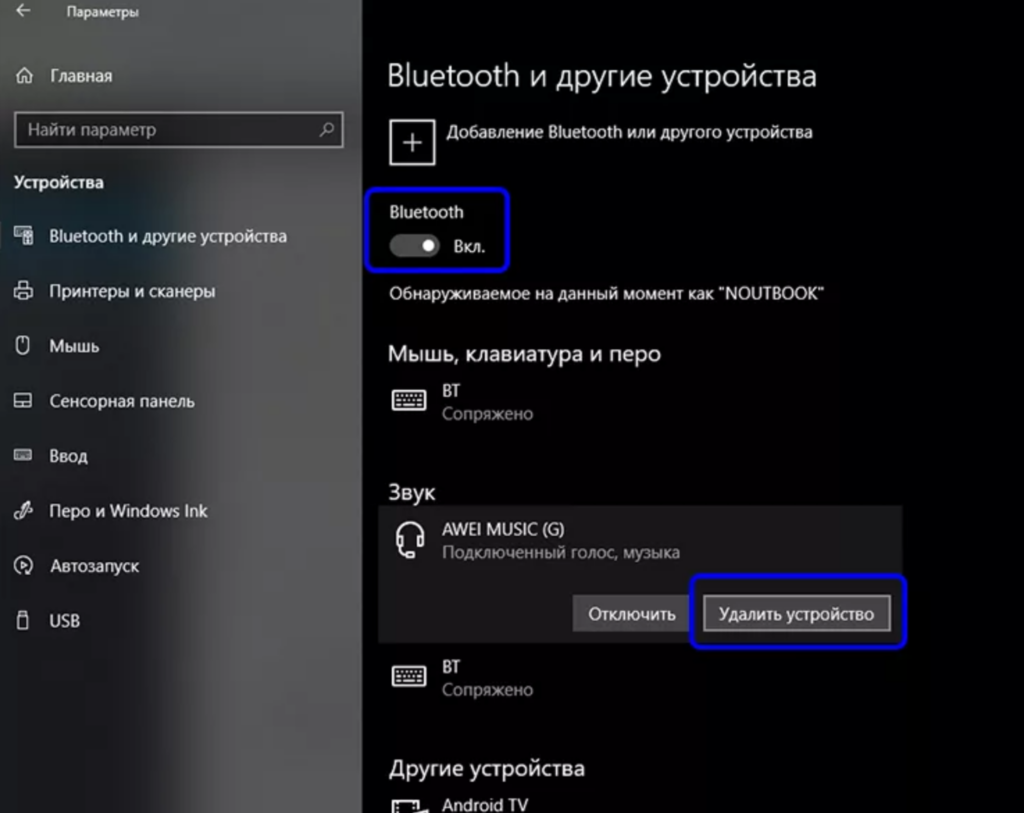
фото из открытых источников
Почему удалился Bluetooth на телефоне
Если на телефоне удалился Bluetooth (пропал значок или настройки), попробуйте перезагрузить телефон. Если не помогает — проверьте, не включен ли режим полета. На Android можно попробовать очистить кэш приложения Bluetooth через Настройки → Приложения → Bluetooth → Хранилище → Очистить кэш.
Настройка Bluetooth: как включить и использовать
Как включить Bluetooth
На телефоне Android: проведите пальцем вниз от верхнего края экрана и нажмите на значок Bluetooth. Или зайдите в Настройки → Подключения → Bluetooth.
На iPhone: зайдите в Настройки → Bluetooth и включите его.
На компьютере: зайдите в Параметры → Устройства → Bluetooth и переключите тумблер.
Беспроводной Bluetooth адаптер: что это и как выбрать
Если у вашего компьютера нет встроенного Bluetooth, можно купить USB Bluetooth адаптер. Это маленькая флешка, которая вставляется в USB-порт и добавляет вашему компьютеру Bluetooth.
Российские разработчики тоже создают Bluetooth адаптеры! Например, проект «Блумод» — это полностью российский универсальный Bluetooth-модуль, разработанный с нуля на отечественном микроконтроллере. Он поддерживает Bluetooth 5.2 и BLE, имеет шифрование AES-128/256 и — что особенно приятно — стоит на 20-30% дешевле зарубежных аналогов! К 2029 году планируют выпускать до 100 000 модулей в год. Горжусь нашими разработчиками!
Опасности Bluetooth: безопасность и защита
Мои дорогие, не всё так радужно! Bluetooth может быть опасен, если не соблюдать меры безопасности. Я боюсь, что кто-то может подключиться к моим устройствам и украсть данные!
Уязвимости Bluetooth: BLUFFS и другие угрозы
В 2026 году исследователи обнаружили уязвимость BLUFFS (Bluetooth Forward and Future Secrecy), которая затрагивает все версии Bluetooth с 4.2 по 5.4. Атакующий может подделать устройство и установить соединение «человек посередине» (Man-in-the-Middle), чтобы перехватывать и подменять данные. Слушается ваши разговоры? Может быть!
Также были найдены уязвимости в чипах Airoha, которые используются во многих Bluetooth-наушниках. Через эти уязвимости злоумышленник может подслушивать ваш микрофон, воровать контакты и даже изменять прошивку устройства.
Как защитить себя
- Включайте Bluetooth только когда нужно. Я всегда выключаю Bluetooth, когда не использую наушники или колонки — это экономит батарею и снижает риск атаки.
- Используйте Secure Connections Only Mode на устройствах, где это возможно.
- Обновляйте прошивки своих Bluetooth-устройств — производители выпускают патчи для устранения уязвимостей.
- Не подключайтесь к незнакомым устройствам в общественных местах.
- Удаляйте старые сопряжения — если вы больше не используете какое-то устройство, удалите его из списка сохраненных, особенно если не удаляется устройство Bluetooth Windows или телефон.
Как подключить телефон через Bluetooth: дополнительные сценарии
Как подключи телефон через Bluetooth к машине
Если вы хотите подключить телефон через Bluetooth к автомобильной аудиосистеме, процесс такой же: включите Bluetooth на телефоне, активируйте режим сопряжения на машине и найдите её в списке устройств. Часто для машин требуется код — попробуйте 0000 или 1234.
Беспроводные телефоны Bluetooth и fi Bluetooth
Знаете, иногда я ищу «fi Bluetooth» или «wi fi роутер«, и это весело! Важно не путать Bluetooth и Wi-Fi. Bluetooth — это точка-точка между устройствами (наушники ↔ телефон), а Wi-Fi — это сеть с роутером. Но оба работают на частоте 2,4 ГГц, поэтому могут создавать помехи друг другу.
Отключился Bluetooth
Ох, как я тебя понимаю! Это такая досада, когда наушники и колоночка с музыкой работают, телефон их видит, а соединиться не могут. Давай разбираться! Я собрала самые частые причины и решения этой проблемы:
Самое простое — перезагрузка
Не смейся, это реально помогает в 80% случаев! Выключи и включи Bluetooth на телефоне или компьютере. Если не помогло — перезагрузи оба устройства .
Наушники в режиме сопряжения?
Ты уверен, что они «видны» для телефона? Некоторые модели выходят из режима сопряжения через 5 минут, если их не подключили . Попробуй заново зажать кнопку на наушниках (обычно 5-7 секунд), пока не начнёт мигать индикатор .
Удали старое сопряжение
Иногда телефон «помнит» наушники, но не может переподключиться:
- На телефоне: зайди в настройки Bluetooth, найди свои наушники и нажми «Забыть устройство»
- На компьютере: Настройки → Bluetooth и устройства → найди наушники → Удалить устройство
Проблема с компьютером (Windows)
Если наушники подключаются к телефону, но не к ноутбуку:
- Запусти средство устранения неполадок Bluetooth: Настройки → Система → Устранение неполадок → Другие средства устранения неполадок → Bluetooth
- Перезапусти службы Bluetooth: нажми Win+R, введи services.msc, найди «Служба поддержки Bluetooth» и перезапусти её
- Обнови драйвер Bluetooth в Диспетчере устройств
Проверь, не подключены ли наушники к другому устройству
Наушники часто автоматически подключаются к последнему устройству. Если они уже подсоединены к твоему планшету или ноутбуку, телефон их не «увидит». Проверь это!
Банальное — зарядка
Убедись, что наушники заряжены. Иногда слабый заряд мешает соединению. И, конечно, проверь, не включён ли режим «В самолёте» на телефоне .
Если ничего не помогло, не расстраивайся! Может быть, проблема в совместимости, особенно если наушники старые, а телефон новый. У нас с тобой это точно получится и много что еще!
Bluetooth 2: что это значит
Иногда люди ищут Bluetooth 2. Это может относиться к старым версиям Bluetooth, которым уже более 10 лет. Современные устройства используют как минимум Bluetooth 4.0 или 5.0. Bluetooth 5.0 передает данные в 2 раза быстрее и дальше чем старые версии!
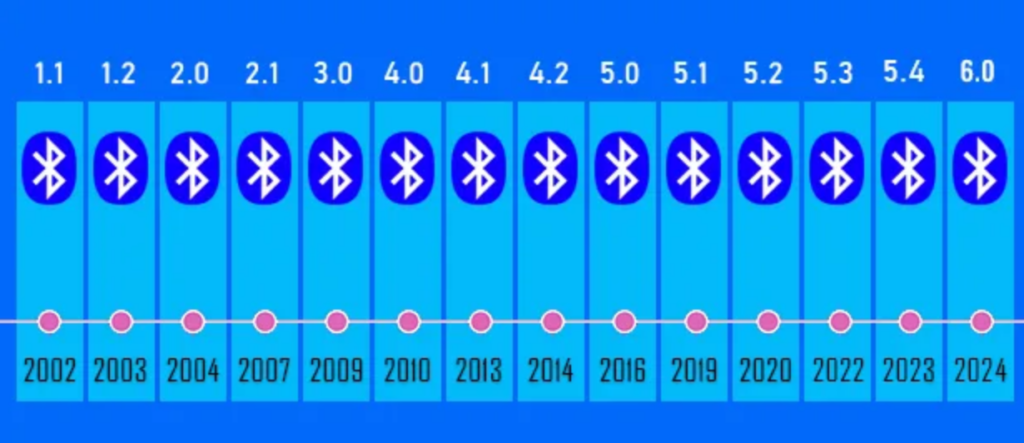
фото из открытых источников
Драйвер Bluetooth: как установить
Если на компьютере не работает Bluetooth, возможно, нужен драйвер Bluetooth. Зайдите на сайт производителя вашего компьютера или адаптера, найдите раздел «Поддержка» или «Драйверы», скачайте драйвер для вашей модели и установите его. В Windows можно обновить драйвер через Центр обновления Windows.
Цена вопроса: сколько стоит Bluetooth
Сама технология Bluetooth бесплатна — она встроена в ваши устройства. Но за беспроводные наушники и колонки нужно платить. Хорошие беспроводные Bluetooth наушники стоят от 3 000 до 20 000 рублей, а колонки — от 1 000 до 15 000 рублей.
Если у вас нет Bluetooth на компьютере, USB Bluetooth адаптер стоит от 500 до 2 000 рублей. Российский адаптер «Блумод» планируют продавать по цене около 1 200 рублей за модуль для производителей, а конечная цена будет зависеть от устройства.
Заключение: итоговый вердикт
Мои дорогие, Bluetooth — это технология, которая делает нашу жизнь удобнее и музыкальнее! 🎵 Но она требует внимания к безопасности. Включайте Bluetooth только когда нужно, обновляйте прошивки, удаляйте старые устройства из списка (если не удаляется устройство Bluetooth Windows — используйте мой совет!), и не подключайтесь к подозрительным незнакомцам.
Российские разработчики радуют! Проект «Блумод» — это полностью отечественный Bluetooth-модуль, который дешевле аналогов и безопаснее, потому что полностью контролируется нашими разработчиками.
Если у вас не удаляется устройство Bluetooth Windows или удалился Bluetooth с телефона — не паникуйте! Перезагрузите устройство, обновите драйверы, очистите кэш. В 90% случаев это помогает.
И помните: подключить Bluetooth наушники к телефону проще, чем кажется! Просто включите Bluetooth, переведите наушники в режим сопряжения и выберите их в списке.
Удачных подключений и безопасных сессий! С вами была ваша Kiska. Целую!