Полный гид по устройству, комплектации, подключению и покупке системного блока для любых задач
Системный блок: выбор «железа» в 2026 году
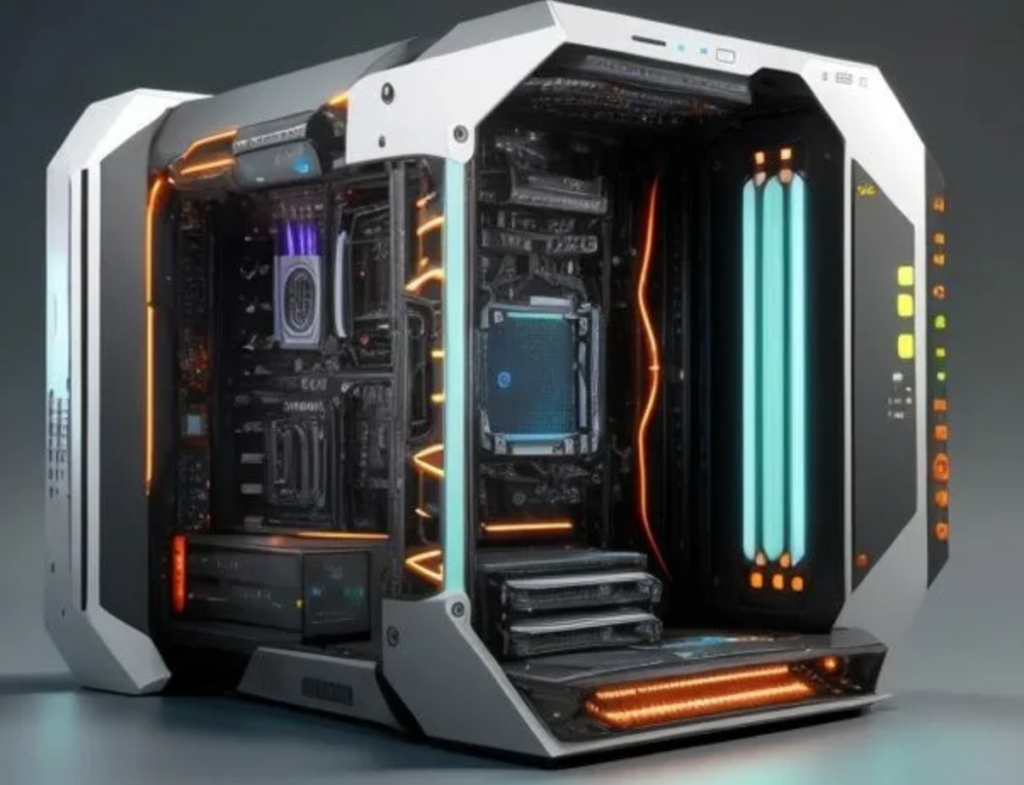
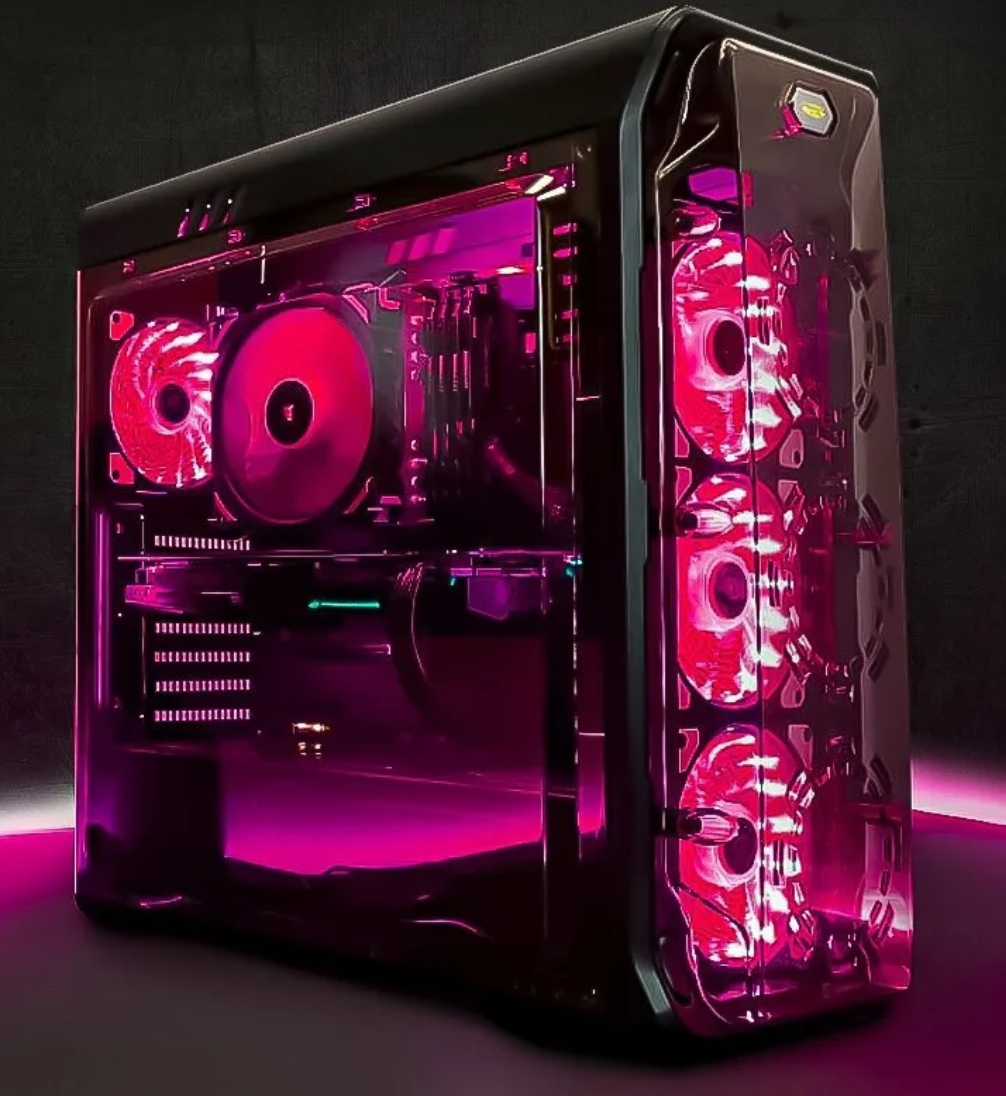
фото из открытых источников
Что такое системный блок и зачем он нужен?
Системный блок — это основной узел персонального компьютера, в котором расположены все ключевые компоненты: процессор, материнская плата, оперативная память, накопители, блок питания и видеокарта. Именно системный блок для компьютера определяет его производительность, возможности и срок службы. Если вы хотите, чтобы ваш ПК был быстрым, мощным и не подводил в ответственный момент, выбирать системный блок нужно с умом!
Знаете, системный блок — как надёжный мужчина: внутри всё сложно, но если разобраться, то можно понять, какой из них подойдёт именно вам!
В обиходе системный блок ПК часто путают с монитором или клавиатурой, но это самостоятельное устройство системного блока, которое можно апгрейдить, заменять и настраивать под конкретные задачи — от работы с документами до современных игр.
Если вы задумываетесь, какие системные блоки бывают и какой выбрать, эта статья проведёт вас по всем этапам: от устройства системного блока до покупки и подключения.
Устройство системного блока: из чего он состоит
Чтобы осознанно выбрать или собрать системный блок, важно понимать его внутреннее строение. Рассмотрим основные компоненты:
- Корпус — «дом» для всех деталей. Бывает разных форм-факторов: от компактных (Mini-ITX) до полноразмерных (Full Tower).
- Материнская плата — связующее звено, к которому подключаются все остальные комплектующие.
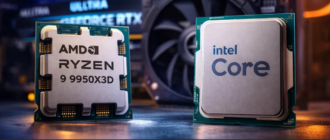
- Процессор (CPU) — мозг компьютера. Популярны модели системный блок Intel и системный блок Intel Core (i3, i5, i7, i9), а также AMD Ryzen. Кроме того, на рынке появляются отечественные процессоры, о которых мы расскажем ниже.
- Оперативная память (RAM) — временное хранилище данных для быстрой работы программ.
- Накопитель (SSD/HDD) — постоянное хранилище для файлов, игр и системы.
- Видеокарта (GPU) — отвечает за графику, особенно важна для игрового системного блока.
- Блок питания (БП) — обеспечивает энергией все компоненты.
- Система охлаждения — вентиляторы, кулеры и радиаторы, предотвращающие перегрев.
Выбирайте по размеру — чтоб и место занимал не много, и чтобы всё влезло! Я люблю компактные корпуса — они стильно смотрятся и не захламляют стол. Среднего размера..
Устройство системного блока может показаться сложным, но при выборе достаточно понимать назначение каждого элемента. Для повседневных задач (офис, интернет, просмотр видео) подойдёт базовая конфигурация, а для игр и монтажа — более мощная. Если вам нужен 1 системный блок для всей семьи, стоит выбрать универсальную сборку.
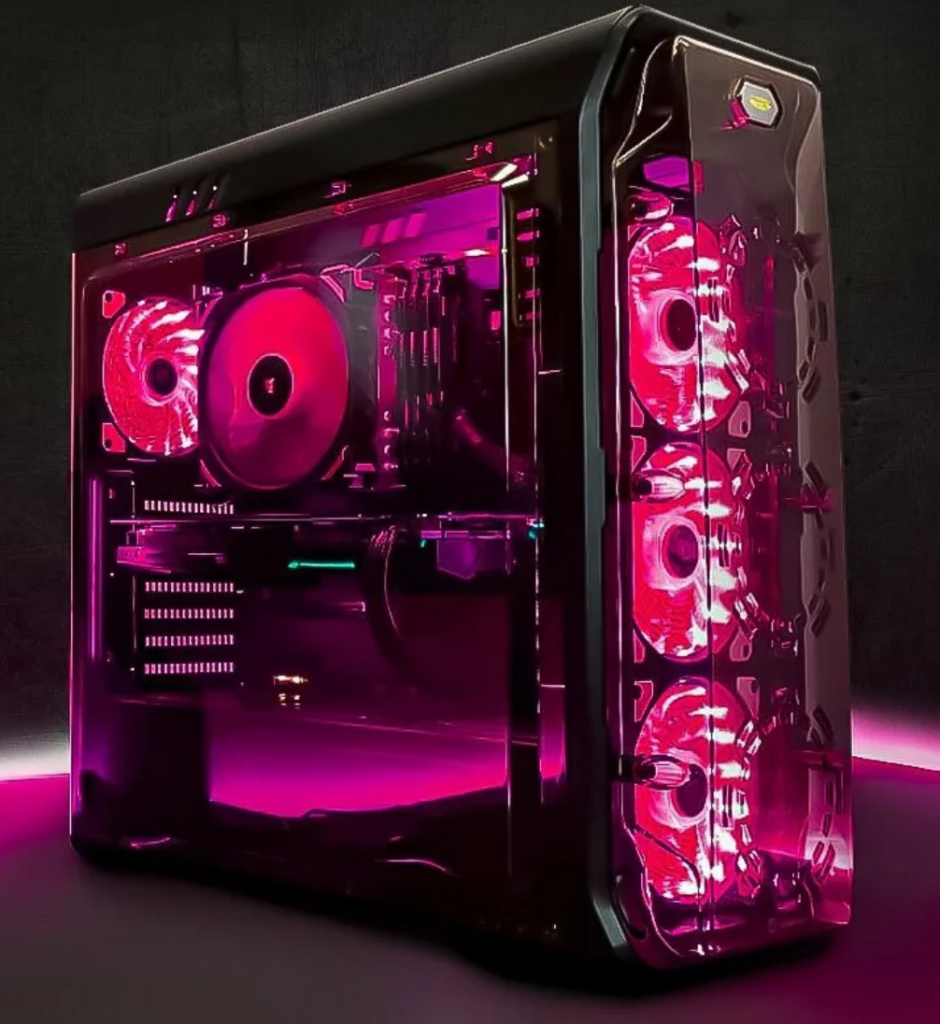
фото из открытых источников
Материнская плата: как выбрать «основу» для системного блока
Материнская плата — это основа вашего системного блока. Именно к ней подключаются все остальные компоненты. От выбора материнской платы зависит совместимость процессора, объём и тип оперативной памяти, количество накопителей, а также возможности для разгона и будущего апгрейда. Это как выбирать фундамент для дома — от него зависит, сколько этажей можно будет надстроить!
- Форм-фактор: какой размер выбрать
Форм-фактор определяет размер материнской платы и её совместимость с корпусом. Основные типы:
- ATX (305 × 244 мм) — стандартный размер для большинства системных блоков. Имеет 4–7 слотов расширения, подходит для любых сборок, включая игровые и профессиональные.
- Micro-ATX (244 × 244 мм) — компактная версия с меньшим количеством слотов (обычно 4). Подходит для корпусов среднего размера и большинства домашних ПК.
- Mini-ITX (170 × 170 мм) — самый компактный вариант. Имеет всего 1 слот для видеокарты и ограниченное количество портов. Для мини-ПК и стильных компактных сборок.
- E-ATX (305 × 330 мм) — расширенный размер для топовых рабочих станций и серверов. Поддерживает огромное количество компонентов и систем охлаждения.
Для большинства пользователей оптимален форм-фактор ATX или Micro-ATX. Системный блок для компьютера на ATX проще апгрейдить, а Micro-ATX экономит место под системный блок на рабочем столе.
- Сокет: совместимость с процессором
Сокет — это разъём на материнской плате, в который устанавливается процессор. Выбирать материнскую плату нужно строго под выбранный процессор. Актуальные сокеты:
Для Intel:
- LGA 1700 — поддерживает процессоры Intel 12-го, 13-го и 14-го поколений (Core i3, i5, i7, i9). Только этот сокет актуален для новой сборки на Intel.
- LGA 1200 — устаревающий сокет для Intel 10–11 поколений. В новых сборках не рекомендуется.
Для AMD:
- AM5 — новый сокет для процессоров AMD Ryzen 7000-й серии и выше. Требует DDR5 и материнских плат на чипсетах B650, X670.
- AM4 — всё ещё актуален для бюджетных сборок на Ryzen 3000–5000 (и частично 5000-й серии). Поддерживает DDR4.
Важно: сокет процессора должен строго совпадать с сокетом на материнской плате. Неправильный выбор сделает сборку невозможной.
- Чипсет: от чего зависят функции
Чипсет определяет, какие функции будет поддерживать материнская плата: разгон, количество USB-портов, поддержка PCIe 4.0/5.0, слотов M.2 и т.д.
Чипсеты Intel (для LGA 1700):
- H610 — бюджетный чипсет для офисных ПК. Минимальное количество портов, нет поддержки разгона. Подойдёт для системного блока на Core i3.
- B660 / B760 — оптимальный выбор для домашних и игровых сборок. Поддерживает разгон оперативной памяти (XMP), несколько слотов M.2, USB 3.2. Отличный выбор для системного блока i5.
- Z690 / Z790 — топовый чипсет для энтузиастов. Полная поддержка разгона процессора (K-серии), PCIe 5.0, множество портов. Для игрового системного блока с Core i7/i9.
- W680 — для рабочих станций и профессионального использования.
Чипсеты AMD (для AM5):
- A620 — базовый чипсет для офисных сборок на Ryzen 5. Ограниченные возможности.
- B650 / B650E — лучший выбор для большинства пользователей. Поддерживает разгон процессора и памяти, PCIe 5.0, хороший набор портов. Идеален для домашнего ПК.
- X670 / X670E — флагманские чипсеты для самых требовательных сборок. Максимальное количество портов, поддержка нескольких видеокарт, продвинутые функции разгона.
Для системного блока с Core i5 или Ryzen 5 оптимальны чипсеты B660/B760 или B650. Если вы планируете разгонять процессор — берите Z-серию или X670.
- Порты и слоты: на что обратить внимание
- Слоты для видеокарты: ищите материнскую плату с поддержкой PCIe 4.0 x16 (или 5.0 для будущих видеокарт). Для игрового системного блока важна поддержка тяжёлых видеокарт (усиленный слот).
- Слоты M.2 для SSD: минимум 2 слота M.2 (один под систему, второй для игр/данных). Желательно с поддержкой PCIe 4.0/5.0 для максимальной скорости.
- Порты USB: наличие USB-C и USB 3.2 Gen 2 (10 Гбит/с) на задней панели — важно для современных периферийных устройств.
- Разъём питания CPU: для мощных процессоров (i7/i9, Ryzen 7/9) нужен 8+4 pin или 8+8 pin на материнской плате.
- Встроенные модули: Wi-Fi 6/6E и Bluetooth 5.2 встроенные — удобно, если не хотите прокладывать кабель.
Как выбрать материнскую плату для разных задач
| Тип сборки | Рекомендуемый сокет | Чипсет | Форм-фактор |
| Офисный ПК | LGA 1700 / AM5 | H610 / A620 | Micro-ATX |
| Домашний универсальный | LGA 1700 / AM5 | B660/B760 / B650 | ATX / Micro-ATX |
| Игровой ПК | LGA 1700 / AM5 | B760 / Z790 / B650 / X670 | ATX |
| Профессиональный / рабочая станция | LGA 1700 / AM5 / Threadripper | Z790 / X670 / W680 | ATX / E-ATX |
| Мини-ПК / компактная сборка | LGA 1700 / AM5 | B760 / B650 | Mini-ITX |
- Мощность и охлаждение материнской платы
Для мощных процессоров (Intel Core i7/i9, AMD Ryzen 7/9) важна качественная подсистема питания (VRM). Она должна выдерживать высокие нагрузки и не перегреваться. Обращайте внимание на:
- Количество фаз питания: чем больше, тем лучше (от 6+ фаз для Ryzen 5 / Core i5, от 10+ для Ryzen 9 / Core i9).
- Радиаторы на VRM: массивные алюминиевые радиаторы обязательны для топовых сборок, чтобы избежать троттлинга (снижения производительности из-за перегрева).
- Качество компонентов: дроссели и конденсаторы с высокой температурой работы (105°C) — признак надёжной материнской платы.
Для игрового системного блока с разгоном материнская плата должна быть не только функциональной, но и иметь усиленные элементы питания. Экономия на VRM может привести к нестабильной работе даже при скромном разгоне.
Бренды и модели: на что ориентироваться
Самые надёжные производители материнских плат — ASUS, MSI, Gigabyte, ASRock. Рекомендуемые серии:
- ASUS: Prime (бюджет), TUF Gaming (надёжность, ударостойкость), ROG Strix (игры), ROG Maximus (флагман).
- MSI: PRO (бюджет), MAG (средний), MPG (игровой), MEG (флагманский).
- Gigabyte: UD (базовый), Gaming X / AORUS (игровой), AORUS Master/Extreme (топ).
- ASRock: Phantom Gaming (игры), Taichi (флагман), Steel Legend (средний).
Для системного блока i5 отлично подойдут ASUS TUF B660/B760 или MSI MAG B760. Для Ryzen 5 — ASUS TUF B650 или Gigabyte B650 Gaming X.
Не забывайте: материнская плата — это «каркас» вашего системного блока для компьютера. Инвестируйте в неё достаточно средств, чтобы она прослужила несколько лет и позволяла апгрейдить процессор, память и видеокарту в будущем.
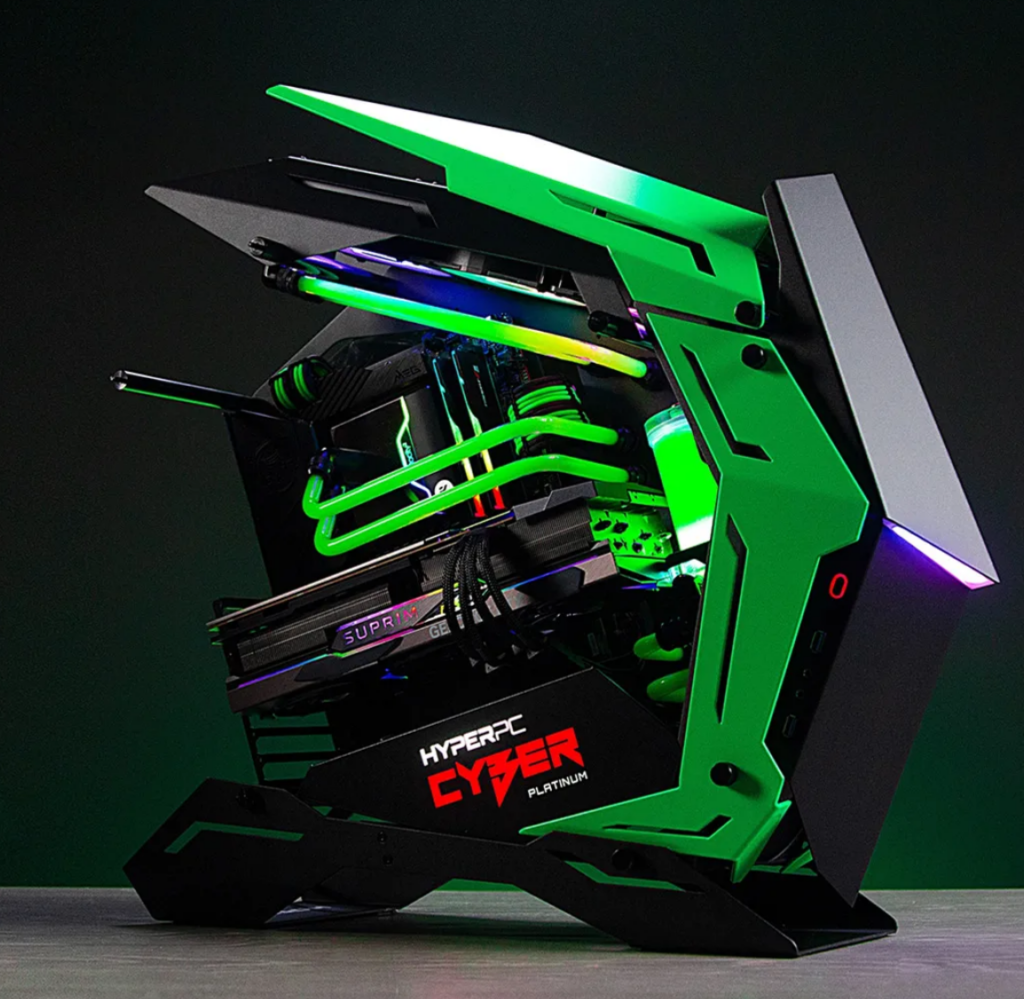
фото из открытых источников
Блок питания: как выбрать мощность, сертификат и тип
Блок питания (БП) — это самый недооценённый, но критически важный компонент системного блока. От него зависит стабильность работы всех остальных деталей. Плохой БП может убить материнскую плату, видеокарту или процессор. Разберём, на что обращать внимание при выборе. Дорогие мои, не экономьте на блоке питания — это как экономить на ремне безопасности в машине!
Расчёт мощности блока питания
Главный параметр — мощность в ваттах (Вт). Чтобы рассчитать необходимый минимум, сложите энергопотребление всех компонентов и добавьте запас 20–30%. Вот ориентировочные значения:
Процессор:
- Intel Core i3 / AMD Ryzen 3 — 60–90 Вт.
- Intel Core i5 / AMD Ryzen 5 — 90–150 Вт.
- Intel Core i7/i9 / AMD Ryzen 7/9 — 150–250+ Вт.
Видеокарта:
- NVIDIA RTX 4060 / AMD RX 7600 — 115–160 Вт.
- NVIDIA RTX 4070 / AMD RX 7800 XT — 200–260 Вт.
- NVIDIA RTX 4080 / AMD RX 7900 XTX — 300–360 Вт.
- NVIDIA RTX 4090 — до 450–500 Вт.
Остальное (материнская плата, память, SSD, вентиляторы): около 50–100 Вт.
Пример расчёта: для системного блока i5 с RTX 4070 нужно: 150 (CPU) + 260 (GPU) + 80 (остальное) = 490 Вт. Добавляем запас 30% → получаем рекомендуемый БП на 650–750 Вт.
Сертификаты эффективности 80 PLUS
Сертификат показывает, сколько энергии из розетки реально доходит до компонентов (остальное теряется в виде тепла). Чем выше класс, тем экономичнее и надёжнее БП.
- 80 PLUS White / Bronze — базовый уровень для офисных ПК. КПД ~80–85%. Подойдёт для маломощных системных блоков без дискретной видеокарты.
- 80 PLUS Silver / Gold — оптимальный выбор для большинства домашних и игровых ПК. КПД ~87–90%. Рекомендуем для игрового системного блока.
- 80 PLUS Platinum / Titanium — для профессиональных рабочих станций и топовых сборок. КПД ~92–95%. Дорогие, но окупаются за счёт экономии электроэнергии.
Не экономьте на сертификате: БП с Bronze может быть достаточно для RTX 4060, но для RTX 4080/4090 уже нужен Gold и выше, чтобы избежать перегрева и скачков напряжения.
Модульность: что это и зачем?
- Не модульный (Non-Modular): все кабели припаяны. Дешевле, но лишние провода придётся прятать в корпусе.
- Полумодульный (Semi-Modular): основные кабели (материнская плата, CPU) впаяны, остальные подключаются по необходимости. Хороший баланс цены и удобства.
- Полностью модульный (Fully Modular): все кабели съёмные. Идеально для компактных сборок и эстетичного управления проводами.
Для системного блока с прозрачной стенкой и RGB-подсветкой модульный БП — обязателен.
Защита и надёжность
Хороший БП должен иметь набор защит:
- OVP (Over Voltage Protection) — защита от перенапряжения.
- UVP (Under Voltage Protection) — защита от пониженного напряжения.
- OCP (Over Current Protection) — защита от перегрузки по току.
- OTP (Over Temperature Protection) — защита от перегрева.
- SCP (Short Circuit Protection) — защита от короткого замыкания.
Проверьте наличие этих функций в описании БП. Это может спасти ваш системный блок для компьютера от внезапной поломки.
Рекомендации по мощности для разных сборок
| Тип сборки | Пример конфигурации | Рекомендуемый БП |
| Офисная | Intel Core i3, без видеокарты | 400–500 Вт (Bronze) |
| Домашняя / мультимедийная | Системный блок i5, RX 6600 / RTX 3060 | 500–600 Вт (Bronze/Gold) |
| Игровая (Full HD) | Системный блок i5 + RTX 4060 / RX 7600 | 550–650 Вт (Gold) |
| Игровая (1440p) | Intel Core i7 / Ryzen 7 + RTX 4070 / RX 7800 XT | 650–750 Вт (Gold/Platinum) |
| Топовая игровая / 4K | Intel Core i9 / Ryzen 9 + RTX 4080/4090 | 850–1000+ Вт (Platinum/Titanium) |
Что ещё важно при выборе БП?
- Коннекторы: убедитесь, что БП имеет нужное количество 6+2 pin PCIe для видеокарты и 4+4 pin EPS12V для процессора.
- Размер: стандартный ATX — для большинства корпусов, но для компактных сборок может потребоваться SFX.
- Вентилятор: предпочтительнее 120–140 мм с функцией автоматического отключения при малой нагрузке — это снижает шум.
Помните: купить системный блок с хорошим блоком питания важнее, чем сэкономить на нём. Дешёвый БП может выйти из строя и утащить за собой другие компоненты.
Процессоры: Intel vs AMD — подробное сравнение
Процессор (CPU) — это «мозг» вашего системного блока. От его выбора зависит производительность в играх, приложениях и многозадачности. Сегодня на рынке доминируют две компании: Intel и AMD.
Процессоры Intel Core
Системный блок Intel — это классика, которая ценится за стабильность, высокую частоту в однопоточных задачах и отличную совместимость. Актуальные поколения:
- Intel Core i3 (13–14 поколение) — 4–6 ядер, до 12 потоков. Отличный выбор для офиса, учёбы и домашнего использования. Справляется с лёгкими играми и офисными приложениями.
- Intel Core i5 (13–14 поколение) — 6–14 ядер, до 20 потоков. Системный блок i5 — золотая середина. Идеален для игр, работы с видео, программирования и монтажа. Самый популярный выбор для геймеров и профессионалов.
- Intel Core i7 (13–14 поколение) — 8–16 ядер, до 24 потоков. Для стримеров, 3D-художников, разработчиков и всех, кто работает с тяжёлыми задачами.
- Intel Core i9 (13–14 поколение) — 16–24 ядра, до 32 потоков. Флагман для энтузиастов, рендеринга, научных расчётов и самых требовательных игр.
Важно: системный блок Intel Core с индексом «K» в названии (например, i5-13600K) означает разблокированный множитель для разгона. Такие процессоры требуют материнской платы на чипсете Z-серии и более производительной системы охлаждения. Модели без индекса K не разгоняются, но потребляют меньше энергии и выделяют меньше тепла, что делает их отличным выбором для тихих и энергоэффективных сборок.
Процессоры AMD Ryzen
AMD за последние годы серьёзно укрепила свои позиции, предложив отличное соотношение цены и производительности, а также превосходную многозадачность.
- AMD Ryzen 3 — до 4 ядер, 8 потоков. Бюджетный сегмент для офисных и домашних ПК. Отличная альтернатива Intel Core i3.
- AMD Ryzen 5 — 6 ядер, 12 потоков. Прямой конкурент Intel Core i5. Идеален для игр, стриминга и работы с графикой. Модели с индексом X (например, Ryzen 5 7600X) имеют повышенную тактовую частоту и поддерживают разгон.
- AMD Ryzen 7 — 8 ядер, 16 потоков. Конкурирует с Intel Core i7. Отличный выбор для профессионального монтажа видео, 3D-моделирования и тяжёлых вычислений.
- AMD Ryzen 9 — 12–16 ядер, до 32 потоков. Флагманская серия, которая превосходит Intel Core i9 в многопоточных задачах. Идеальна для рендеринга, научных расчётов и серверных нагрузок.
Важное преимущество AMD — долгосрочная поддержка сокетов. Сокет AM4 продержался на рынке более 5 лет, а новый сокет AM5, по заявлениям компании, будет поддерживаться как минимум до 2027+ года. Это означает, что купив системный блок на AMD сегодня, вы сможете заменить процессор на более новый через несколько лет без замены материнской платы.
Intel vs AMD: что выбрать в 2026 году?
| Критерий | Intel Core | AMD Ryzen |
| Однопоточная производительность (игры) | Выше (особенно у 14-го поколения) | Немного ниже, но разница не критична |
| Многопоточная производительность (рендеринг, монтаж) | Хорошая, но уступает AMD в топ-сегменте | Лучше в топ-сегменте (Ryzen 9) |
| Энергопотребление | Выше (особенно у K-серии) | Ниже, особенно у X3D-моделей |
| Разгон | Только у K-серии и Z-чипсета | Почти все модели (кроме A-серии) |
| Совместимость сокетов | Меняется каждые 2 поколения | Долгосрочная (AM5 до 2027+) |
| Цена | Выше за аналогичную производительность | Ниже / лучше соотношение цена/качество |
Если вы собираете игровой системный блок и готовы переплачивать за каждый FPS — выбирайте Intel Core i5/i7 K-серии. Если вам важна многозадачность, работа с видео, а также вы хотите сэкономить и иметь возможность апгрейда в будущем — AMD Ryzen станет лучшим выбором.
Я люблю Intel Core i5 — это золотая середина для большинства задач!
Российские процессоры и компьютеры: состояние и перспективы
Помимо привычных Intel и AMD, на российском рынке активно развиваются отечественные разработки. Ситуация в этой сфере в 2026 году характеризуется как период тектонических сдвигов и поиска новых путей развития.
Российские процессоры
Российский рынок процессоров представляет собой уникальное разнообразие архитектур:
- Baikal (Байкал) от компании «Байкал электроникс» — процессоры на архитектуре ARM. Модели Baikal-M и Baikal-S изначально проектировались под производство на мощностях TSMC. После 2022 года производство было прервано, но сейчас компания объявила о возобновлении поставок — Baikal-M должен поставляться с 2025 года. Производительность Baikal-M сопоставима с Intel Core i3 (седьмого поколения). На базе Baikal-S, 48-ядерного процессора, разработана двухпроцессорная материнская плата «Сибирь» от компании «Гравитон», внесённая в реестр Минпромторга в начале 2026 года.
- Эльбрус от МЦСТ — процессоры на полностью отечественной архитектуре. Серии 16С, 8СВ, 2С3 также планировались к выпуску на TSMC. Сейчас ведётся работа по переносу производства на другие фабрики.
- Иртыш от «Трамплин Электроникс» — построен на китайской архитектуре LoongArch с российским модулем безопасности.
- RISC-V — открытая архитектура, на которую делается ставка в будущем. Процессор BE-AI1000 от «Байкал электроникс» на RISC-V заявлен к выпуску.
Среди ключевых проблем отрасли — зависимость от иностранных технологий и производственных мощностей. Подавляющее большинство процессоров было создано под техпроцессы TSMC, которые стали недоступны. В качестве ответа выделяются три вектора развития: адаптация существующих разработок под новые производства, уход в нишевые специализированные решения и консолидация вокруг открытой архитектуры RISC-V.
Российские компьютеры и материнские платы
Параллельно с процессорами развивается производство готовых компьютеров и комплектующих:
- RDW Computers («РДВ Технолоджи») — российский производитель системных блоков, серверов, моноблоков и периферии. Продукция включена в реестры Минпромторга и совместима с отечественными ОС. Серия «Арктик» построена на материнской плате с чипсетом AMD B850 под процессоры AMD Ryzen 7–9 поколений, поддерживает до 128 ГБ DDR5 и видеокарты уровня RTX 5090.
- iRU — выпустила собственные материнские платы: iRU A520M (под AMD AM4) и iRU H610M (под Intel LGA 1700).
- РАМЭК — материнские платы включены в реестр Минпромторга. Представлены модели на чипсетах Intel B760, H610 и AMD A620, поддерживающие DDR4 и DDR5.
- Инферит Техника (ГК Softline) — линейка ПК TechDesk на процессорах Intel Alder Lake и Raptor Lake (12–14 поколения) с поддержкой DDR5, включены в реестр Минпромторга.
- ИнтехПро — в мае 2026 года запустил в Москве производство компьютерной техники мощностью до 60 тыс. единиц в год, включая защищённые ПК и печатные платы.
- ЭЛПИТЕХ — разрабатывает системные блоки и ноутбуки на процессорах Baikal, а также собственные материнские платы и оперативную память.
- ЭДЕЛЬВЕЙС — разрабатывает российские одноплатные компьютеры и мини-ПК на базе Rockchip RK3588, подтверждена их совместимость с российской ОС РЕД ОС 8.
Важно отметить, что многие российские компьютеры и материнские платы строятся на процессорах Intel, AMD или китайских платформах (Rockchip, Loongson). Полностью отечественная цепочка от архитектуры до производства пока находится в стадии становления. Однако государственная политика импортозамещения и включение продукции в реестры Минпромторга стимулируют развитие отрасли.
При выборе системного блока с учётом требований к локализации можно рассмотреть продукцию RDW Computers, «Инферит Техники» или ЭЛПИТЕХ. Для максимальной независимости от иностранных технологий наиболее перспективными выглядят разработки на архитектуре «Эльбрус» и RISC-V, хотя их доступность на массовом рынке пока ограничена.
Куда подключать монитор, клавиатуру и периферию
Многие пользователи, особенно новички, задаются вопросом: как подключить системный блок к монитору и другим устройствам? На самом деле, всё просто, если знать основные разъёмы.
Основные порты на задней панели системного блока:
Разъёмы для подключения монитора:
- HDMI — самый популярный интерфейс для подключения мониторов, телевизоров и проекторов. Передаёт видео и звук по одному кабелю.
- DisplayPort (DP) — профессиональный интерфейс для мониторов с высоким разрешением и частотой обновления (4K 144 Гц и выше). Рекомендуется для игровых системных блоков.
- DVI — устаревающий интерфейс, но всё ещё встречается на старых мониторах. Передаёт только видео.
- VGA — аналоговый интерфейс. Практически не используется в современных системных блоках, но может быть полезен для подключения очень старых проекторов.
Важно: если в вашем системном блоке установлена дискретная видеокарта, монитор и системный блок нужно подключать именно к видеокарте, а не к разъёмам на материнской плате. В противном случае вы не получите максимальной производительности, либо изображение вообще не появится.
Разъёмы для клавиатуры и мыши:
- USB-A — стандартный прямоугольный порт. Подходит для большинства современных клавиатур и мышей. Рекомендуется подключать в порты USB 3.0 (синие) для максимальной скорости.
- PS/2 — круглый разъём зелёного (мышь) и фиолетового (клавиатура) цвета. Встречается редко, но может пригодиться, если USB-порты не работают. Обычно системный блок клавиатура и мышь подключаются именно через USB.
Прочие важные порты:
- Ethernet (RJ-45) — для подключения к интернету по кабелю (витая пара). Обеспечивает самую стабильную и быструю связь.
- Аудиоразъёмы (3.5 мм Jack) — зелёный (наушники/колонки), розовый (микрофон), синий (линейный вход).
- USB-C — современный универсальный порт. Используется для подключения внешних дисков, док-станций, мониторов с поддержкой DisplayPort Alt Mode.
- DisplayPort и HDMI на материнской плате — используются только если у вас нет дискретной видеокарты или вы подключаете второй/третий монитор.
Как правильно подключить системный блок: пошаговая инструкция
- Установите системный блок на ровную поверхность (под системный блок желательно положить коврик или подставку для лучшей вентиляции), обеспечив доступ к задней панели.
- Подключите кабель питания к блоку питания, а затем в розетку.
- Подключите монитор и системный блок с помощью кабеля HDMI или DisplayPort. Не подключайте к материнской плате, если есть видеокарта!
- Подключите клавиатуру и мышь в свободные USB-порты (желательно USB 3.0).
- Подключите сетевой кабель интернета в разъём Ethernet, если используете проводное подключение.
- Подключите аудиоустройства (колонки, наушники, микрофон) в соответствующие разъёмы 3.5 мм.
- Включите монитор и системный блок.
Где купить системный блок и на что обращать внимание
Купить системный блок можно несколькими способами:
- Готовые сборки в магазинах электроники (DNS, Ситилинк, М.Видео и др.)
- Заказ сборки в интернет-магазинах с конфигуратором (например, компьютерные маркетплейсы)
- Самостоятельная сборка из отдельных компонентов (для опытных пользователей)
- Приобретение отечественных ПК у российских производителей (RDW Computers, Инферит Техника, ЭЛПИТЕХ и др.) — это особенно актуально для государственных учреждений и компаний с требованиями по импортозамещению.
Ориентировочные цены на системные блоки в 2026 году:
| Тип сборки | Пример конфигурации | Ориентировочная цена |
| Офисный ПК | Базовый системный блок для образования/офиса | от 97 000 рублей (по данным госзакупок) |
| Домашний / мультимедийный | Российский ПК на Baikal или Intel Core i3 | цена по запросу (у Элпитех, РАМЭК) |
| Игровой / производительный | Inferit TechDesk AD7151R (Core i5, 32 ГБ, GTX 1050) | ~125 000 – 126 500 рублей |
| Топовый игровой / профессиональный | RDW Computers «Арктик» (AMD Ryzen 7–9, RTX 5090) | индивидуальный расчёт |
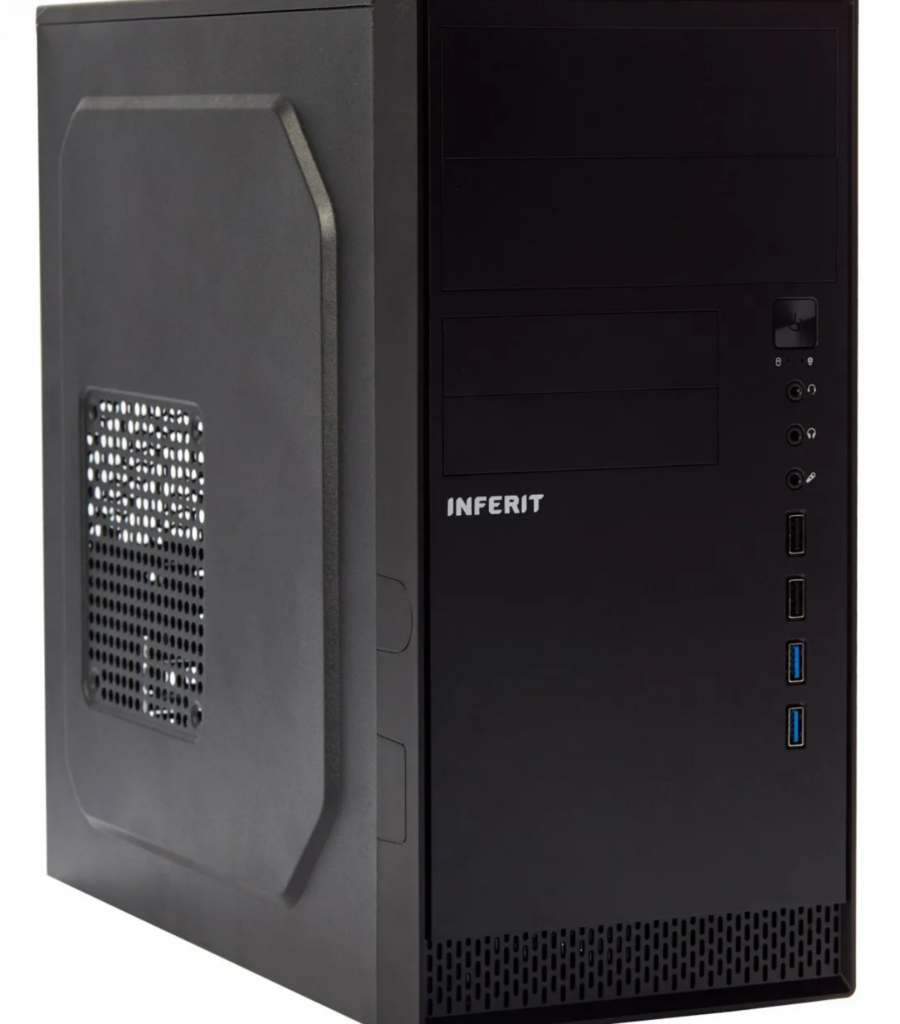
фото из открытых источников
На что обратить внимание при покупке:
- Сбалансированность: не ставьте топовый процессор с дешёвой видеокартой или наоборот. Системный блок должен быть сбалансирован под ваши задачи.
- Блок питания: как уже упоминалось, не экономьте на БП. Смотрите на сертификат 80 PLUS и мощность с запасом.
- Оперативная память: минимум 16 ГБ в 2026 году — это стандарт. Для игр и работы с видео лучше 32 ГБ. Обратите внимание на частоту (для DDR5 от 5200 МГц).
- Накопитель: обязательно наличие SSD (желательно M.2 NVMe) для системы и программ. HDD — только как дополнительное хранилище для файлов.
- Система охлаждения: для процессоров Core i7/i9 и Ryzen 7/9 рекомендуется жидкостное охлаждение или мощный башенный кулер.
- Гарантия и сервис: обязательно проверяйте срок гарантии и наличие сервисных центров в вашем городе.
- Совместимость с отечественным ПО: если вы планируете работать под управлением российских операционных систем (Astra Linux, РЕД ОС, Альт), убедитесь, что системный блок имеет сертификат совместимости.
Изучите, какие системные блоки предлагают разные магазины, сравните цены и конфигурации. Часто выгоднее купить системный блок в сборке, чем собирать его по частям, особенно если вы новичок.
Заключение
Системный блок — это сердце вашего компьютера. Его выбор и сборка требуют внимания ко всем деталям: от сокета процессора до сертификата блока питания. В 2026 году рынок предлагает огромное разнообразие конфигураций — от бюджетных офисных (от 97 000 рублей) до топовых игровых систем на базе Intel Core и AMD Ryzen, а также активно развивающиеся отечественные решения на процессорах Baikal, Эльбрус и RISC-V. Цены на российские комплектующие варьируются от нескольких тысяч рублей за материнскую плату до сотен тысяч за производительные ПК и специализированные ускорители.
Используя этот гид, вы сможете осознанно подойти к выбору, сборке и подключению системного блока, а также избежать типичных ошибок. Вне зависимости от того, покупаете ли вы готовый системный блок или собираете его сами, помните о балансе компонентов, качестве блока питания и перспективе апгрейда. Тогда ваш ПК будет радовать вас производительностью долгие годы. Если у вас остались вопросы о том, как подключить системный блок или какой вариант выбрать, перечитайте соответствующие разделы — в них есть ответы на большинство популярных вопросов.
Большой или средний компьютер, мощный, быстрый, накаченный, как я люблю!