Восстановление Windows: полный гид по спасению системы
Kiska расскажет о том, чего боятся даже самые опытные пользователи — о сбоях в Windows. Знаете, восстановление Windows — это как скорая помощь для вашего компьютера. Бывает, что система начинает капризничать, тормозить или вообще отказывается загружаться. И тут главное — не паниковать, а знать, что делать!
Рынок в 2026 году предлагает множество способов восстановления системы Windows — от простых точек восстановления до переустановки с нуля. В этой статье я расскажу вам всё о восстановлении Windows 10 и Windows 11, чтобы вы могли спасти свой компьютер даже в самой сложной ситуации. Пристегнитесь, будет полезно!
Что такое восстановление Windows и когда оно нужно
Восстановление windows — это процесс возвращения операционной системы к работоспособному состоянию. Оно может понадобиться в самых разных случаях. Представьте: вы сидите за компьютером, пьёте чай, работаете в Microsoft Word или Excel, а тут — бац! — система зависает, появляется синий экран или компьютер вообще отказывается загружаться. Или, что ещё хуже, вы подхватили вирусы, и защитник windows не справляется. Вот тогда и приходит время для восстановления системы windows.
Зачем нужно восстановление системы компьютера windows? Есть несколько причин:
- Система перестала загружаться после установки нового драйвера или программы
- Появились вирусы, которые повредили системные файлы
- Компьютер стал работать медленно и нестабильно
- После неудачного обновления Windows возникли ошибки
- Вы случайно удалили важные файлы windows
Бывает, что восстановление windows не удалось — это тоже не приговор. Просто нужно попробовать другой способ. И я, Kiska, научу вас всем!
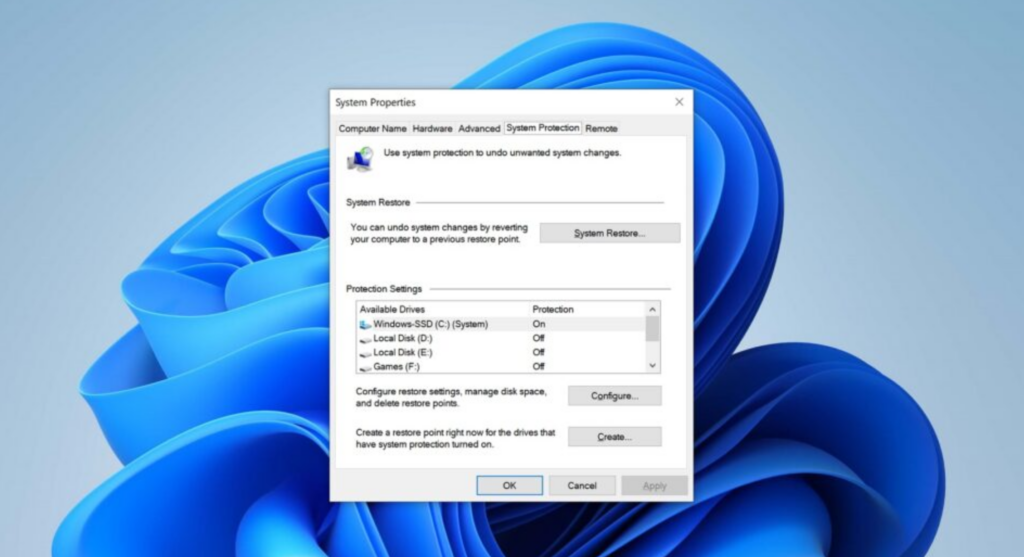
фото из открытых источников
Точка восстановления Windows: ваш спасательный круг
Самое простое и безопасное средство восстановления системы Windows — это точка восстановления windows. Это как сохранение в игре: вы создаёте «снимок» системы в рабочем состоянии, и если что-то пошло не так, можете вернуться к этому моменту.
Что такое точка восстановления Windows
Точка восстановления windows 10 или точка восстановления windows 11 — это сохранённое состояние системных файлов и настроек на определённый момент времени. Она не затрагивает ваши личные документы, фото и программы, установленные после создания точки.
Точки восстановления системы windows создаются автоматически перед установкой важных обновлений или новых программ, а также вы можете создать их вручную.
Как создать точку восстановления Windows
Создать точку восстановления windows проще простого, мои хорошие! Вот пошаговая инструкция:
- Нажмите Win + S и введите в поиске «Создание точки восстановления»
- Откроется окно «Свойства системы» на вкладке «Защита системы»
- Выберите диск (обычно системный диск C:) и нажмите «Настроить»
- Выберите «Включить защиту системы» и нажмите ОК
- Нажмите «Создать», введите описание (например, «До установки программы») и нажмите «Создать»
Готово! Теперь у вас есть точка восстановления windows, к которой можно вернуться в случае проблемы.
Как восстановить систему через точку восстановления
Если ваш компьютер ещё загружается, но работает нестабильно:
- Откройте «Создание точки восстановления» через поиск
- Нажмите «Восстановление системы»
- Выберите точку восстановления и следуйте инструкциям
Если система не загружается, нужно зайти в среду восстановления Windows (WinRE).
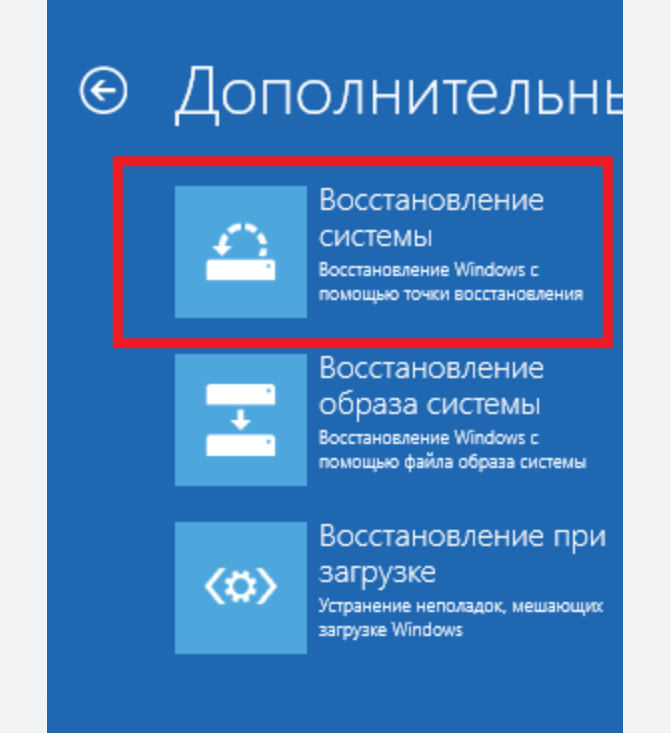
фото из открытых источников
Среда восстановления Windows (WinRE): вход в систему спасения
Среда восстановления windows — это специальный режим загрузки, который позволяет запускать инструменты восстановления windows, даже если операционная система не стартует.
Как войти в среду восстановления Windows
Есть несколько способов попасть в среду восстановления windows 10 или windows 11:
Способ 1. Через настройки Windows (если система загружается):
- Нажмите Пуск → Параметры → Обновление и безопасность → Восстановление
- В разделе «Особые варианты загрузки» нажмите «Перезагрузить сейчас»
Способ 2. С экрана входа (если система загружается до экрана входа):
- На экране входа нажмите на значок питания
- Зажмите клавишу Shift и одновременно нажмите «Перезапуск»
Способ 3. Принудительный вход (если система не загружается):
- Включите компьютер
- Как только появится логотип Windows, нажмите и удерживайте кнопку питания, пока компьютер не выключится
- Повторите это 2-3 раза
- После этого система автоматически запустит среду восстановления windows
Способ 4. Через BIOS/UEFI:
- Во время загрузки нажмите клавишу F2, F12, DEL или ESC (зависит от производителя)
- В меню выберите загрузку с USB-носителя для восстановления
Что можно делать в среде восстановления Windows
В среде восстановления Windows доступны несколько инструментов:
- Восстановление запуска — автоматически исправляет проблемы с загрузкой
- Восстановление системы — возврат к точке восстановления
- Командная строка — для продвинутого восстановления через командную строку
- Восстановление образа системы — восстановление из полной копии
- Сброс этого ПК — переустановка Windows с сохранением или удалением файлов
Восстановление загрузчика Windows: если система не стартует
Одна из самых частых проблем — повреждение загрузчика. Восстановление загрузчика windows обычно решается через среду восстановления windows.
Автоматическое восстановление загрузки
- Зайдите в среду восстановления Windows
- Выберите «Устранение неполадок» → «Дополнительные параметры» → «Восстановление запуска»
- Система попытается автоматически исправить проблемы с загрузкой
Восстановление загрузчика через командную строку
Если автоматическое восстановление не удалось, можно использовать командную строку:
- В среде восстановления выберите «Устранение неполадок» → «Дополнительные параметры» → «Командная строка»
- Введите команды для восстановления загрузчика:
bootrec /fixmbr
bootrec /fixboot
bootrec /scanos
bootrec /rebuildbcd
Каждая команда выполняет свою задачу по восстановлению загрузчика windows:
- fixmbr — восстанавливает главную загрузочную запись
- fixboot — восстанавливает загрузочный сектор
- scanos — сканирует диски на наличие установленных Windows
- rebuildbcd — перестраивает загрузочную конфигурацию
Восстановление системных файлов Windows: SFC и DISM
Если Windows работает, но нестабильно, возможно, повреждены системные файлы. Для их восстановления есть два мощных инструмента: SFC и DISM.
SFC (System File Checker)
SFC сканирует и восстанавливает защищённые системные файлы:
- Откройте командную строку от имени администратора
- Введите команду:
sfc /scannowЕсли SFC обнаружила повреждённые файлы, но не смогла их восстановить, нужно сначала запустить DISM.
DISM (Deployment Imaging Service and Management)
DISM восстанавливает образ Windows, который используется SFC для восстановления системных файлов:
- Откройте командную строку от имени администратора
- Введите команду:
DISM /Online /Cleanup-Image /RestoreHealthЭта команда сканирует и восстанавливает повреждённые компоненты Windows из интернета. После завершения DISM снова запустите sfc /scannow.
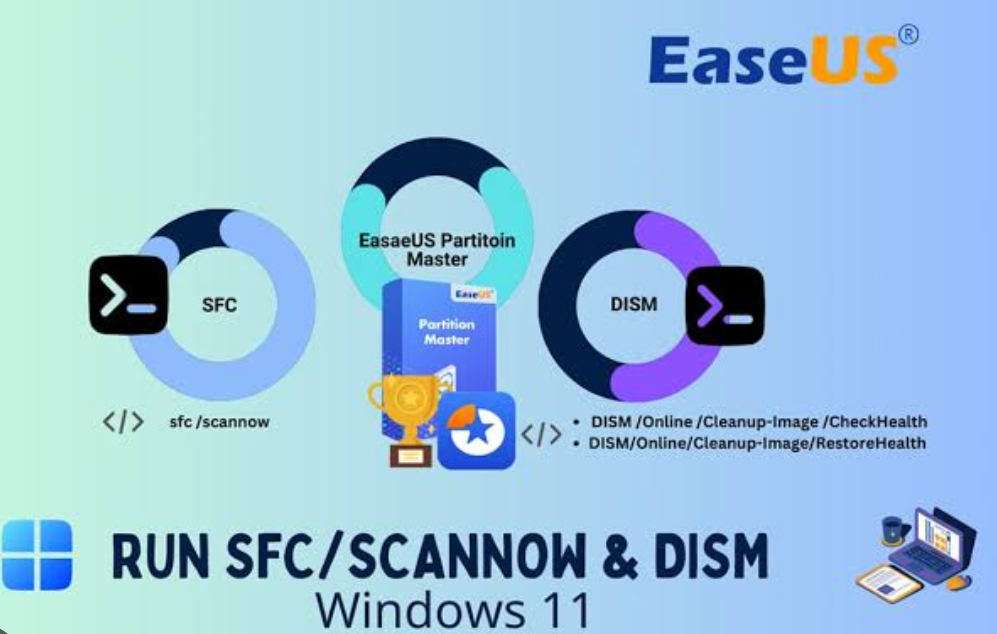
фото из открытых источников
Сброс Windows до заводских настроек: переустановка без диска
Если другие методы восстановления windows не помогли, можно выполнить сброс windows до заводских настроек. Это как «переустановка» системы, но без установочного диска.
Как сбросить Windows 10
- Откройте Параметры → Обновление и безопасность → Восстановление
- В разделе «Сброс этого компьютера» нажмите «Начать»
- Выберите вариант:
- «Сохранить мои файлы» — личные документы останутся, программы и настройки будут удалены
- «Удалить всё» — полная очистка диска
Как сбросить Windows 11
- Откройте Параметры → Система → Восстановление
- В разделе «Сброс этого ПК» нажмите «Начать»
- Выберите нужный вариант
Важно! Перед сбросом windows обязательно сохраните все важные данные на внешний диск или в облачное хранилище.
фото из открытых источников
Диск восстановления Windows: аварийный план
Диск восстановления windows — это загрузочный USB-накопитель или DVD, который позволяет запустить среду восстановления Windows, даже если система полностью не загружается.
Как создать диск восстановления Windows
- В поиске Windows введите «Создание диска восстановления»
- Запустите утилиту и следуйте инструкциям
- Вставьте USB-накопитель (минимум 16 ГБ)
- Дождитесь создания диска
Имейте в виду, что для восстановления windows с такого диска может потребоваться загрузочный образ, доступный на сайте производителя.
Восстановление Windows через командную строку: продвинутые методы
Для опытных пользователей восстановление windows через командную строку открывает дополнительные возможности.
Запуск восстановления системы из командной строки
В среде восстановления откройте командную строку и введите:
rstrui.exe /offline:C:\windows=activeЭта команда запускает восстановление системы windows из среды восстановления, используя системный раздел.
Восстановление Windows из образа
Если у вас есть образ системы (файл .wim), его можно использовать как источник для восстановления:
DISM /Online /Cleanup-Image /RestoreHealth /Source:X:\mount\Windows /limitaccessГде X:\mount\Windows — путь к смонтированному образу.
Восстановление BitLocker Windows
Если вы используете шифрование BitLocker, при восстановлении windows может потребоваться ключ восстановления. Восстановление bitlocker windows выполняется через ввод 48-значного ключа, который вы сохранили при активации шифрования.
Без этого ключа восстановление системы windows может быть невозможным, поэтому храните ключ в надёжном месте!
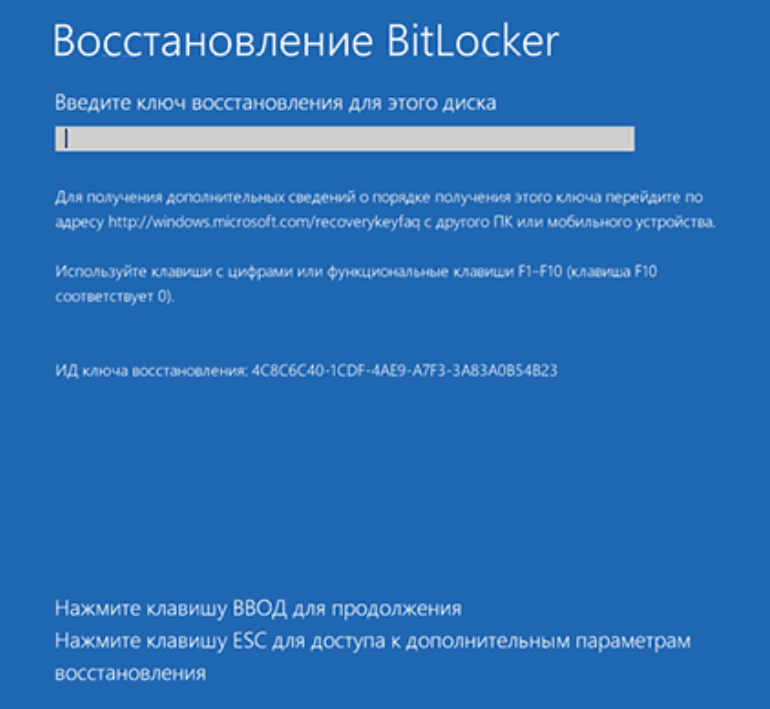
фото из открытых источников
Удаленное восстановление Windows
Иногда удаленное восстановление windows может понадобиться, если вы помогаете кому-то настраивать компьютер. Для этого используются встроенные средства удалённого доступа и специальные инструменты от производителей.
Часто задаваемые вопросы о восстановлении Windows
Как восстановить Windows, если она не загружается?
Используйте среду восстановления windows (WinRE) — она запускается автоматически после нескольких неудачных попыток загрузки. Также можно загрузиться с диска восстановления windows.
Восстановление Windows не удалось — что делать?
Если восстановление windows не удалось, попробуйте другие методы:
- Используйте восстановление загрузчика через командную строку
- Запустите SFC и DISM
- Выполните сброс windows с сохранением файлов
- Если ничего не помогает — полная переустановка
Как найти среду восстановления Windows?
Невозможно найти среду восстановления windows — эта ошибка возникает, если раздел восстановления повреждён. Решение:
- Создайте диск восстановления windows на другом компьютере
- Загрузитесь с него и выполните восстановление системы windows
- Или используйте установочный диск Windows и выберите «Восстановление системы»
Как восстановить файлы Windows?
Для восстановления файлов windows используйте:
- Точку восстановления — возвращает системные файлы
- SFC /scannow — проверяет и восстанавливает системные файлы
- Восстановление из истории файлов — если она была включена
Собираем компьютер для работы с Windows
Чтобы Windows работала стабильно и редко требовала восстановления, важно правильно собрать компьютер.
Системный блок и сборка ПК
Можно собрать ПК самостоятельно или купить готовый. Главный вопрос — какой процессор выбрать и какую видеокарту поставить.
- Для офисных задач: подойдёт любой современный процессор (Intel Core i3 или AMD Ryzen 3)
- Для игр и работы с графикой: нужен мощный процессор (Intel Core i5/i7 или AMD Ryzen 5/7) и видеокарта (от GTX 1650)
- Оперативная память: минимум 16 ГБ
- Накопитель: SSD обязателен, от 512 ГБ
Периферия
Для комфортной работы вам понадобятся:
- Монитор с хорошей цветопередачей
- Удобная клавиатура и мышь
- Принтер и сканер — для работы с документами
- Роутер и Bluetooth — для беспроводных подключений
- ИБП — защитит ваш ПК от скачков напряжения
Лучший ноутбук для Windows
Если вы предпочитаете мобильность, выбирайте лучший ноутбук с хорошим процессором и достаточным объёмом оперативной памяти. Для игр нужна дискретная видеокарта.
Программное обеспечение для компьютера
Какое программное обеспечение поставить на компьютер для комфортной работы с Windows? Вот базовый набор:
Операционная система
Основа — Windows 10 или Windows 11. Настроить в windows нужно для максимальной производительности:
- Включить автоматическое создание точек восстановления windows
- Настроить параметры питания
- Установить последние обновления
- Экран windows можно персонализировать
Офисный пакет
Как Microsoft Word и как в Excel — для работы с документами и таблицами. Access и Outlook — для баз данных и почты.
Браузер
Лучший браузер — Google Chrome или Яндекс.Браузер для выхода в сеть Интернет.
Безопасность
Не забывайте про защиту от вирусов. Встроенный Защитник Windows — хорошее решение. Включите родительский контроль, если за компьютером будут дети. Регулярно делайте восстановление windows через точки восстановления. Если потеряли доступ к учётной записи, используйте восстановление доступа и знайте, как снять блокировку экрана.
Заключение
Восстановление Windows в 2026 году — это не страшно, если знать, что делать. Точка восстановления windows, среда восстановления windows, восстановление загрузчика windows через командную строку, SFC и DISM — все эти инструменты помогут вернуть систему к жизни.
- Для профилактики создавайте точки восстановления windows перед установкой новых программ
- Если система не загружается — используйте среду восстановления windows
- При повреждении файлов — запускайте SFC и DISM
- Если ничего не помогает — выполняйте сброс windows
И помните, мои хорошие: регулярное создание точек восстановления системы windows и резервное копирование важных данных — это лучшая защита от проблем. А если у вас возникнут вопросы по восстановлению windows, всегда можете спросить у Kiska!
Удачного восстановления windows и стабильной работы!