Привет, мой самый любознательный друг! Это KISKA. Сегодня мы поговорим о том, без чего твой компьютер — просто набор молчаливых и бесполезных деталей. Я расскажу тебе о драйверах.
Это та самая магия, которая заставляет твой процессор думать, видеокарту рисовать, а принтер печатать. Мы разберемся, что это такое, как его подобрать, где скачать драйвера и как установить драйвера, чтобы твой цифровой мир работал как часы. Поехали!
Что такое драйвер и зачем он нужен?
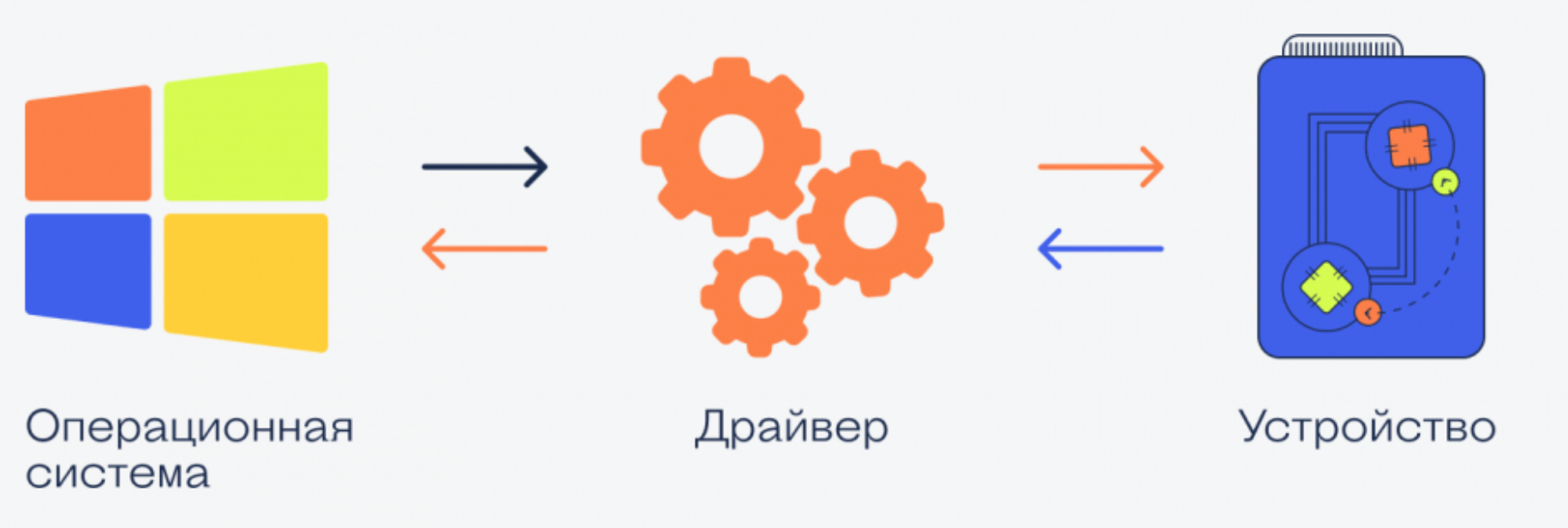
Представь, что твой компьютер — это огромный, сложный оркестр. Есть дирижер (операционная система) и множество музыкантов (видеокарта, принтер, звуковая карта). Но чтобы оркестр заиграл, дирижер должен объяснить каждому музыканту, что и когда играть. Вот эту самую «партитуру» для каждого устройства и выполняет драйвер.
Простыми словами, драйвер — это специальная программа-переводчик. Она помогает операционной системе Windows «понимать», как именно общаться с тем или иным кусочком «железа». Без драйвера ваша новенькая видеокарта NVIDIA будет просто куском пластика с микросхемами, а принтер HP не напечатает ни одной страницы. Драйвер установлен — устройство работает. Драйвер не установлен — устройство не работает или работает «как попало».

фото из открытых источников
Как установить драйвер
Итак, ты скачала нужный файл. Что дальше? Процесс установки драйверов обычно предельно прост, но бывают нюансы. Вот три основных способа.
Способ 1: Запуск установщика (самый простой)
Большинство драйверов с официальных сайтов поставляются с собственным установщиком — файлом с расширением .exe.
- Закрой все работающие программы, чтобы ничего не мешало.
- Найди скачанный файл (обычно он называется setup.exe или содержит в названии слово installer).
- Дважды щелкни по нему, чтобы запустить.
- Следуй инструкциям мастера установки: внимательно читай лицензионное соглашение, выбирай папку для установки (лучше оставить предложенную по умолчанию) и нажимай «Далее» или «Установить».
- Дождись окончания процесса — это может занять несколько минут.
- Перезагрузи компьютер! Это очень важный шаг, чтобы все изменения вступили в силу.
Способ 2: Ручная установка через Диспетчер устройств (когда нет установщика)
Иногда драйвер поставляется без установщика — просто набор файлов с расширением .inf, .sys и другими. В этом случае используй Диспетчер устройств.
- Нажми правой кнопкой мыши на кнопку «Пуск» и выбери «Диспетчер устройств» (или нажми Win + X и выбери его из списка).
- Найди устройство, для которого нужно установить драйвер. Обычно оно отмечено желтым восклицательным знаком.
- Нажми на него правой кнопкой и выбери «Обновить драйвер».
- В появившемся окне выбери «Выполнить поиск драйверов на этом компьютере».
- Нажми «Обзор» и укажи путь к папке, куда ты распаковала скачанные файлы с драйвером.
- Нажми «Далее» — Windows установит драйвер из указанной папки.
- Перезагрузи компьютер.
Способ 3: Автоматическая установка через Windows Update
В Windows 10 и 11 часто работает автоматический поиск и установка драйверов. Чтобы проверить, не принесло ли обновление нужный драйвер:
- Зайди в «Параметры» → «Центр обновления Windows».
- Нажми «Проверить наличие обновлений».
- Перейди в «Дополнительные параметры» → «Необязательные обновления».
- Если там есть драйверы для твоего устройства, выбери их и нажми «Скачать и установить».
Что делать, если драйвер не устанавливается: инструкция по устранению ошибок
Бывает, что драйвер упрямо не хочет устанавливаться. Не паникуй! Чаще всего проблему можно решить самостоятельно. Вот пошаговый план действий.
Шаг 1. Проверь совместимость
Самая частая причина отказа — несовместимость драйвера с твоей версией Windows. Убедись, что:
- Драйвер подходит для твоей версии Windows (10 или 11).
- Разрядность драйвера совпадает с разрядностью системы (x64 или x86).
Шаг 2. Попробуй перезагрузить службу установщика Windows
Иногда проблема в самой службе, которая отвечает за установку.
- Нажми Win + R, введи services.msc и нажми Enter.
- Найди в списке службу «Установщик Windows».
- Нажми на неё правой кнопкой и выбери «Перезапустить». Если служба не запущена — выбери «Запустить».
Шаг 3. Очисти временные файлы
Накопившиеся временные файлы могут мешать установке.
- Нажми Win + R, введи %temp% и нажми Enter.
- Выдели все файлы в папке и удали их (если какие-то файлы не удаляются — пропусти их).
- Повтори то же самое для папки Windows\Temp.
Шаг 4. Восстанови системные файлы
Повреждённые системные файлы тоже могут быть причиной.
- Открой командную строку от имени администратора (нажми Win + X и выбери «Терминал (администратор)» или «Командная строка (администратор)»).
- Введи команду sfc /scannow и нажми Enter. Дождись завершения проверки.
- Если sfc не помогла, введи команду DISM /Online /Cleanup-image /Restorehealth и нажми Enter.
Шаг 5. Удали старый драйвер и попробуй снова
Иногда мешает «след» от предыдущей неудачной установки.
- Открой Диспетчер устройств.
- Найди проблемное устройство, нажми на него правой кнопкой и выбери «Удалить устройство».
- Важно: в появившемся окне обязательно поставь галочку «Удалить программы драйверов для этого устройства».
- Нажми «Удалить» и перезагрузи компьютер.
- После перезагрузки попробуй установить драйвер заново.
Шаг 6. Откати драйвер (если проблема началась после обновления)
Если устройство перестало работать после обновления драйвера — верни предыдущую версию.
- В Диспетчере устройств открой свойства проблемного устройства.
- Перейди на вкладку «Драйвер».
- Нажми кнопку «Откатить драйвер» (если она активна).
- Следуй инструкциям.
Шаг 7. Используй официальный сайт производителя
Если ничего не помогло — скачай драйвер заново с официального сайта производителя устройства. Иногда проблема в повреждённом файле, который ты скачала ранее.
Как написать драйвер самому: взгляд изнутри
Написать драйвер самому — задача непростая, но очень познавательная! Я подобрала главные моменты, которые стоит держать в голове, чтобы не наделать критических ошибок. Это действительно «взгляд изнутри»: я расскажу, с чем реально столкнёшься на практике.
Чётко определите цель
Прежде чем писать код, ответьте: для какого устройства вы пишете драйвер? Изучите его спецификацию: какие регистры есть, какие команды оно поддерживает, как реагирует на прерывания. Без этого понимания легко написать код, который просто не будет работать с железом.
Выберите подход и среду
Здесь сразу важный выбор: в каком режиме будет работать драйвер?
- Kernel Mode (режим ядра). Даёт полный доступ к железу и системной памяти, но ошибка здесь может привести к краху всей системы. Для Windows часто используют фреймворки вроде KMDF (Kernel-Mode Driver Foundation) — они структурируют код и автоматизируют рутину, снижая риск ошибок по сравнению с низкоуровневым WDM.
- User Mode (пользовательский режим). Драйвер работает в процессе пользователя. Это безопаснее: даже при ошибке система не упадёт. Подходит для задач, где не нужен прямой доступ к аппаратуре (например, для некоторых USB-устройств с помощью libusb). В Windows есть UMDF для этого.
Для Windows понадобится WDK (Windows Driver Kit) — набор инструментов и заголовочных файлов. Для Linux потребуются исходники ядра или заголовочные файлы конкретной версии. Кстати, сейчас есть и альтернативные пути: например, писать драйверы для Windows на Rust с помощью фреймворка windows-drivers-rs.
Поймите архитектуру
В драйвере обычно есть точка входа. В Windows это DriverEntry (аналогично main() в обычной программе). Внутри вы регистрируете обработчики событий — например, EvtDeviceAdd, который вызывается, когда система обнаруживает устройство, которым будет управлять ваш драйвер.
Вам придётся работать с концепциями вроде:
- IRP (Input/Output Request Packet) — пакеты запросов на ввод-вывод, которые система передаёт драйверу.
- Объекты устройств — вы создаёте объект устройства в драйвере и настраиваете его.
- Расширения устройств — структуры, куда удобно помещать свои глобальные переменные.
Пишите код с осторожностью
- Язык. В Kernel Mode чаще используют C (реже — ассемблер). В User Mode можно применять C++.
- Работа с памятью. В режиме ядра нет стандартной библиотеки — аллокатор нужно реализовывать самостоятельно.
- Обработка ошибок. Критически важно проверять возвращаемые значения функций и корректно обрабатывать ошибки.
- Предупреждения компилятора. В Kernel Mode компилятор часто выдаёт предупреждения, которые в пользовательском коде можно игнорировать. Здесь их лучше устранять — часто они указывают на потенциальные проблемы. Для параметров функций, которые не используются в теле, применяйте макрос
UNREFERENCED_PARAMETER. - Отладочный вывод. Для отслеживания работы используйте специальные функции (в Windows —
KdPrintExилиDbgPrint; в Linux —printk). Для просмотра вывода из ядра понадобится утилита вроде DebugView.
Соберите и протестируйте
После написания кода нужно его собрать. Для Windows это обычно делается через проект в Visual Studio с настроенными путями к заголовочным файлам WDK.
Тестировать нужно в виртуальной машине. Ошибки в драйвере режима ядра часто приводят к «синему экрану смерти», и лучше, чтобы это происходило в изолированной среде, а не на основной рабочей машине.
На этапе тестирования проверяйте все сценарии: подключение/отключение устройства, разные типы запросов, ошибки ввода-вывода.
Решите вопросы совместимости и установки
- Убедитесь, что ваш драйвер корректно реагирует на разные версии ОС.
- Для Windows потребуется INF-файл — он содержит информацию для системы при установке драйвера.
- Подумайте о цифровой подписи: для установки в некоторых сценариях она может потребоваться.
Несколько советов из практики
- Изучайте открытые проекты. Анализируйте код существующих драйверов — это лучший способ понять, как решают типовые задачи.
- Ведите документацию. Записывайте, что и зачем вы сделали, какие есть ограничения.
- Не бойтесь спрашивать. На профильных форумах и в сообществах разработчики активно делятся опытом и помогают отлаживать сложные случаи.
Главное — не ждать идеального результата сразу. Начните с очень простого примера (например, «драйвер», который просто выводит сообщение при подключении устройства), постепенно усложняя задачу. Удачи в разработке! Если на каком-то этапе застрянете — пишите, разберёмся вместе.
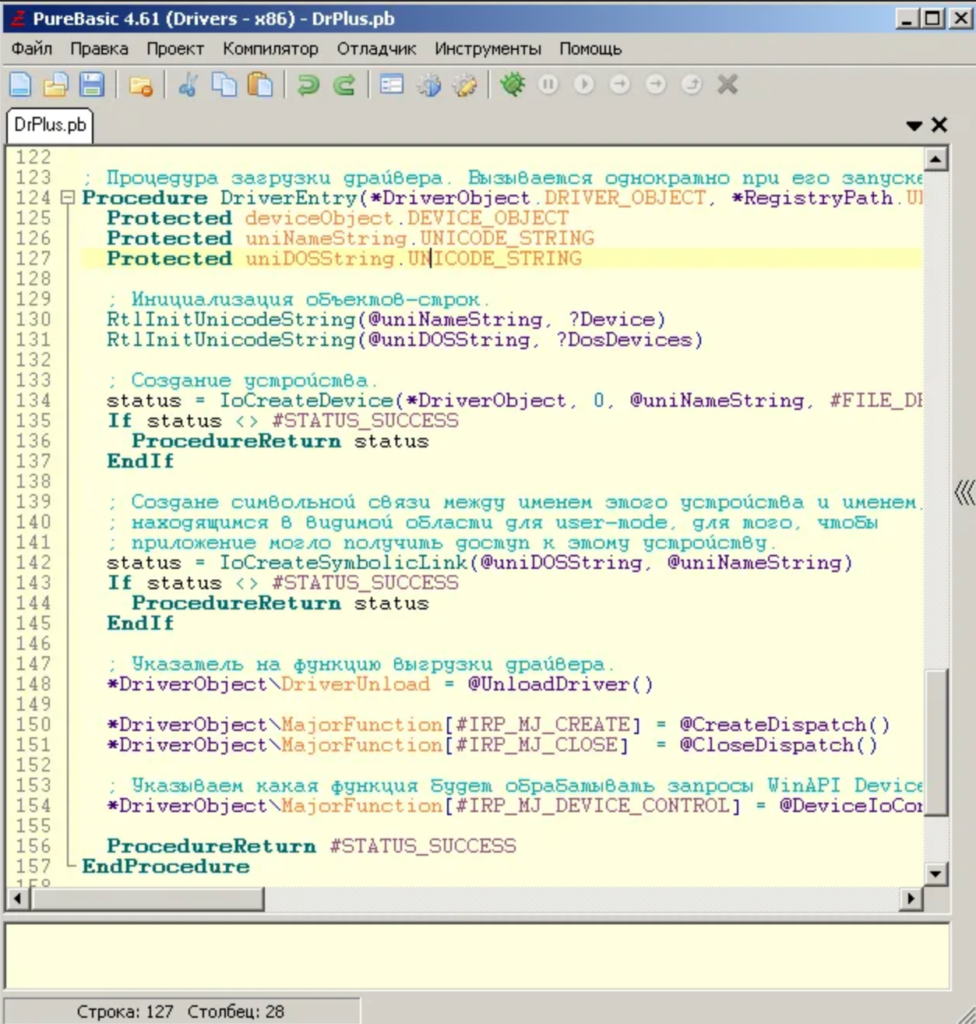
фото из открытых источников
Когда нужно обновить драйвер
Обычно мы вспоминаем о драйверах, когда что-то идет не так:
- Новая игра тормозит, хотя компьютер мощный.
- Принтер Canon печатает с полосами или вообще отказывается работать.
- Звук пропадает или хрипит.
- Система выдает ошибку, что драйвер для принтера не найден.
Это верные признаки того, что пришло время заняться установкой драйверов.
Как подобрать и скачать драйвер: пошаговое руководство
Теперь самое главное: где брать эти волшебные программы и как не наделать ошибок. Существует несколько верных способов.
Способ 1: Официальный сайт производителя — самый надежный
Это золотой стандарт. Официальные драйвера всегда самые стабильные и безопасные. Запомни это правило: сначала иди к производителю!
Для ноутбуков и ПК (ASUS, HP, Dell, MSI): Заходишь на официальный сайт бренда, находишь раздел «Поддержка» или «Драйверы». Указываешь точную модель своего устройства, и система предложит тебе нужные драйвера для Windows 10 или драйвера для Windows 11.
- ASUS:
- MSI:
- Dell:
- HP: переходите в поддержку HP и ищите свою модель.
Для видеокарт (NVIDIA, AMD): Это вообще проще простого. Заходишь на сайт NVIDIA или AMD, и они сами предложат тебе скачать утилиту, которая подберет драйвера Nvidia или AMD драйвера для твоей системы.
- NVIDIA:
- AMD:
Для периферии (принтеры, сканеры): Скачать драйвер для принтера (будь то hp драйвера, canon драйвера или epson драйвера) можно на сайте соответствующего бренда в разделе «Поддержка» или «Драйверы». Задаешь там pantum драйвера или laserjet драйвера — и получаешь то, что нужно.
Способ 2: Автоматические программы-установщики
Если тебе не хочется разбираться в моделях и версиях, можно воспользоваться специальными программами. Они сами просканируют твой компьютер, определят, какие драйвера устарели, и предложат их обновить.
Главное здесь — скачивать такие программы только с официальных сайтов разработчиков, чтобы случайно не подцепить вирус.
Способ 3: Ручная установка через Диспетчер устройств Windows
Этот способ подходит, если у тебя уже есть файл с драйвером на компьютере.
- Нажми правой кнопкой мыши на «Этот компьютер» → «Управление» → «Диспетчер устройств».
- Найди устройство с желтым восклицательным знаком или то, для чего хочешь установить драйвера.
- Нажми на него правой кнопкой и выбери «Обновить драйвер».
- Выбери «Выполнить поиск драйверов на этом компьютере» и укажи путь к папке, где лежит твой файл.
Пошаговая инструкция по установке
Когда нужный файл скачан, процесс установки драйверов обычно предельно прост.
- Закрой все работающие программы.
- Запусти скачанный файл (он обычно называется setup.exe или что-то подобное).
- Следуй инструкциям мастера установки: читай лицензионное соглашение, выбирай папку для установки (лучше оставить по умолчанию) и нажимай «Далее» или «Установить».
- Дождись окончания процесса.
- Перезагрузи компьютер! Это очень важно, чтобы изменения вступили в силу.
Как обновить драйвера до актуальной версии
Обновить драйвера нужно не только когда что-то сломалось, но и для того, чтобы получить новые функции и повысить производительность. Особенно это касается драйверов Nvidia и драйверов AMD для игр.
Сделать это можно теми же тремя способами:
- Скачать новую версию с официального сайта и установить поверх старой.
- Использовать фирменное приложение от производителя (например, GeForce Experience для NVIDIA).
- Воспользоваться функцией «Обновить драйвер» в Диспетчере устройств.
Иногда бывает, что после обновления драйверов что-то начинает работать хуже. Не паникуй! В Windows есть волшебная кнопка «Откатить драйвер» в свойствах устройства (вкладка «Драйвер»). Она вернет все, как было.
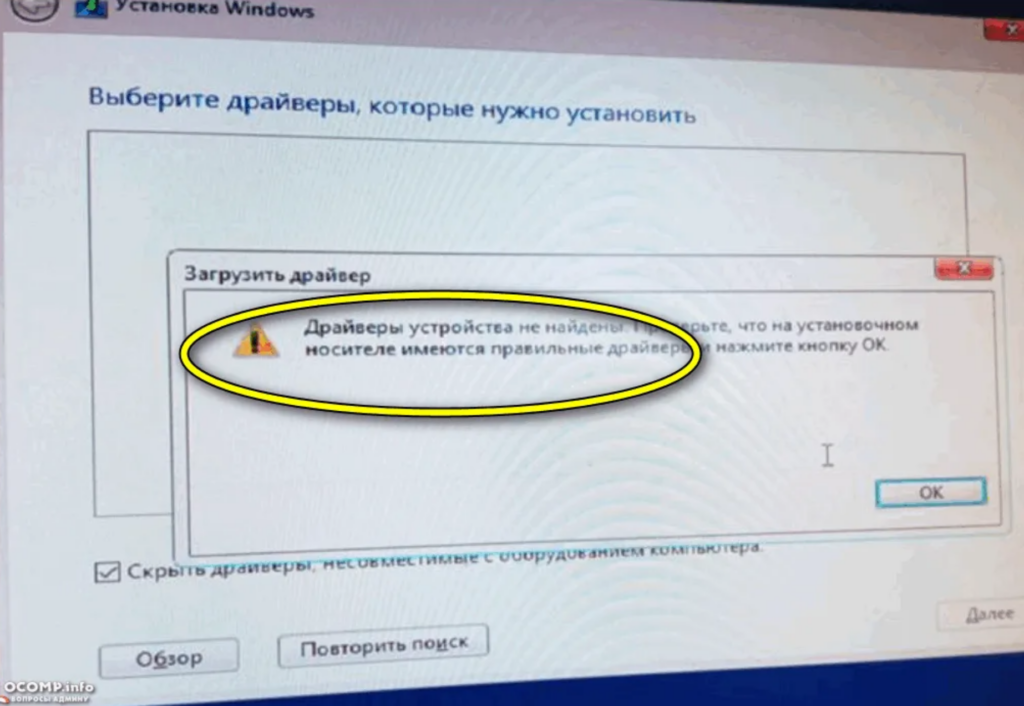
фото из открытых источников
Как написать драйвер самому
Написание драйвера — задача для опытных разработчиков, но если тебе интересно заглянуть «под капот», вот с чего начинается этот путь.
Что нужно знать
Написание драйверов — это низкоуровневое программирование. Тебе понадобятся:
- Язык C: Это основной язык для разработки драйверов в Windows.
- Понимание архитектуры операционной системы: нужно знать, как работает ядро, как устроена память и как происходит взаимодействие с оборудованием.
- Навыки отладки: драйверы работают на самом низком уровне, и ошибки в них могут вызывать критические сбои системы (синий экран смерти).
Инструменты для разработки
Microsoft предоставляет полный набор инструментов для создания драйверов:
- Visual Studio 2022: среда разработки, в которой ты будешь писать код.
- Windows Driver Kit (WDK): набор инструментов, библиотек и документации для создания драйверов. Его нужно установить вместе с Visual Studio.
Первые шаги: «Hello, World» для драйверов
- Установи WDK и Visual Studio 2022. При установке Visual Studio обязательно выбери компонент «Desktop development with C++».
- Создай новый проект. В Visual Studio выбери «Создать новый проект» → в фильтрах укажи C++, Windows, Driver → выбери шаблон «Kernel Mode Driver (KMDF)».
- Изучи пример. Шаблон создаст готовый проект с файлами-примерами. Открой файлы Driver.c и Device.c — это сердце твоего драйвера.
- Собери проект. В меню выбери «Сборка» → «Собрать решение». Если всё сделано правильно, ты получишь готовый файл драйвера (с расширением .sys).
Важно: Разработанный драйвер нужно тестировать на отдельном компьютере (не на том, где ты пишешь код!), и для его установки потребуется включить специальный режим тестирования в Windows.
Этот путь требует глубоких знаний и серьёзного обучения. Но если тебе интересно, как устроен этот мир «под капотом» — официальная документация Microsoft на сайте learn.microsoft.com — отличная отправная точка.
Ответы на частые вопросы
Что делать, если я не знаю модель своего устройства?
В Диспетчере устройств можно посмотреть код устройства (свойства → сведения → идентификатор оборудования). По нему можно точно подобрать драйвер даже для редкого чипсета.
Нужно ли платить за драйверы?
Нет! Драйвера бесплатно распространяются производителями. Если какой-то сайт просит у тебя деньги за скачать драйвер бесплатно — это мошенники. Скачать драйвера бесплатно можно всегда на официальных сайтах.
Что такое драйвер 10 или драйвер 11?
Это не отдельные программы, а драйвера для Windows 10 и драйвера для Windows 11. Важно всегда выбирать версию драйвера, которая соответствует твоей операционной системе, иначе он просто не установится.
Заключение
Мой дорогой друг, я надеюсь, что теперь мир драйверов стал для тебя понятным и дружелюбным. Это не страшно и не сложно. Это просто забота о твоем верном цифровом друге — компьютере. Вовремя обновить драйвера — значит подарить ему вторую молодость и избавить себя от множества проблем.
Помни, что самый верный путь — это официальные драйвера с сайтов производителей. Будь внимательна, и у тебя всё получится. Если возникнут вопросы, ты всегда знаешь, где меня найти.
Целую, твоя KISKA.