Табличный процессор Microsoft Excel 2010
Табличный процессор Microsoft Excel 2010: полное руководство по работе с электронными таблицами
Это такое название — процессор .. непонятное, но пусть ))

фото из открытых источников
Microsoft Excel 2010 — это мощный табличный процессор, входящий в состав пакета Microsoft Office. Программа Excel предназначена для создания, редактирования и анализа электронных таблиц. Microsoft Excel позволяет решать широкий круг задач: от ведения семейного бюджета и составления отчетности до сложных инженерных расчётов и построения диаграмм. В отличие от текстового редактора, табличный процессор Microsoft Excel 2010 ориентирован на работу с числовыми данными, их обработку и визуализацию. Документ, создаваемый в программе Excel, называется Книгой и сохраняется в файле с расширением .xlsx.
Запуск Microsoft Excel 2010 и элементы окна
Для запуска Microsoft Excel 2010 щелкните мышью по кнопке «Пуск», выберите «Все программы», затем папку «Microsoft Office» и в раскрывшемся перечне приложений щелкните по пункту «Microsoft Excel 2010». Откроется окно с заголовком «Книга1 – Microsoft Excel» и чистым листом с сеткой, разделяющей ячейки, в рабочей области окна.
Окно программы Microsoft Excel имеет стандартную структуру:
— Заголовок окна с именем программы и текущей Книги.
— Панель быстрого доступа с кнопками «Сохранить», «Отменить действие», «Повторить действие».
— Лента с вкладками: «Файл», «Главная», «Вставка», «Разметка страницы», «Формулы», «Данные», «Рецензирование» и «Вид».
— Строка формул, отображающая содержимое текущей ячейки.
— Рабочее поле с разлинованным листом.
— Обозначения столбцов (латинские буквы) и строк (цифры).
— Ярлыки листов внизу окна.
Лист в Microsoft Excel состоит из ячеек, каждая из которых имеет свой адрес, состоящий из буквы столбца и номера строки (например, A1, B5, C10). Текущая ячейка выделена прямоугольной рамкой с квадратиком в правом нижнем углу.
Ввод данных в ячейки
Для ввода данных в ячейки таблицы достаточно щелкнуть мышью по нужной ячейке или переместиться на неё с помощью клавиш со стрелками, а затем набрать данные на клавиатуре. Данные Excel могут быть текстовыми, числовыми, содержать даты или формулы.
Для окончания ввода и перемещения в ячейку ниже нажмите клавишу Enter. Для окончания ввода и перемещения в ячейку правее нажмите клавишу Tab.
Никакой предварительной подготовки для создания новой таблицы не требуется. Вы просто вводите значения в ячейки, определяя границы таблицы самостоятельно. На одном листе может располагаться несколько независимых таблиц.
Сохранение, открытие и завершение работы
Документ Microsoft Excel, с которым вы работаете, называется Книгой и включает в себя один или несколько листов. Для сохранения текущей Книги на диске щелкните по кнопке «Сохранить» на панели быстрого доступа или нажмите Ctrl+S. При первом сохранении откроется стандартное окно, где нужно указать папку и имя файла. Файл Excel сохраняется с расширением .xlsx. При последующих сохранениях окно выбора папки не появляется — изменения сохраняются в существующий файл.
Чтобы сохранить Книгу под другим именем или в другом формате, щелкните по ярлыку «Файл» и выберите «Сохранить как». В раскрывающемся списке «Тип файла» можно выбрать другие форматы, например, .xls (для совместимости со старыми версиями) или .pdf.
Для открытия ранее сохранённой Книги щелкните по ярлыку «Файл» → «Открыть», найдите нужный файл и нажмите «Открыть». Также можно открыть недавно использовавшиеся документы через список «Последние документы» в меню «Файл».
Завершение работы с Microsoft Excel 2010 выполняется стандартным закрытием окна (кнопка с крестом в правом верхнем углу) или через меню «Файл» → «Выход». Если в Книге есть несохранённые изменения, программа предложит сохранить их.

фото из открытых источников
Вставка ячеек, строк и столбцов
При работе с таблицами Excel часто возникает необходимость вставить новые элементы. Для этого:
1. Щелкните по стрелке вниз на кнопке «Вставить» на вкладке «Главная».
2. В появившемся меню выберите, что именно нужно вставить: ячейки, строки или столбцы.
3. Новая строка вставляется выше текущей, новый столбец — слева от текущего.
4. При вставке отдельных ячеек появляется диалоговое окно, где можно выбрать сдвиг ячеек вправо или вниз.
Изменение размеров ячеек
Ширину столбца и высоту строки можно изменять с помощью мыши. Для изменения ширины столбца наведите указатель на разделительную линию между буквами столбцов (под строкой формул) так, чтобы он принял вид двунаправленной стрелки. Затем с нажатой левой кнопкой мыши перетащите разделительную линию в нужную сторону. Высота строк изменяется аналогичным образом — перетаскиванием границы между цифрами строк.
Выделение группы ячеек
Чтобы выполнить действие одновременно для нескольких ячеек, их нужно выделить. Для выделения группы ячеек:
1. Установите указатель мыши на ячейку в верхнем левом углу выделяемой группы.
2. Нажмите левую кнопку мыши и, не отпуская её, переместите указатель на ячейку в правом нижнем углу группы.
3. Отпустите кнопку мыши.
Для выделения нескольких несмежных групп ячеек используйте клавишу Ctrl. Для выделения целого столбца щелкните по прямоугольнику с буквой столбца, для выделения целой строки — по прямоугольнику с номером строки.
Слияние ячеек
Microsoft Excel 2010 позволяет объединять несколько ячеек в одну. Это удобно при создании заголовков и шапок таблиц. Для слияния:
1. Выделите ячейки, которые нужно объединить. При этом только левая верхняя ячейка может быть заполнена, остальные должны быть пустыми.
2. На вкладке «Главная» щелкните по кнопке «Объединить и поместить в центре».
3. Ячейки объединятся, а данные разместятся с выравниванием по центру.
Другие варианты объединения (по строкам, по столбцам, отмена объединения) доступны через выпадающее меню кнопки «Объединить и поместить в центре».
Выравнивание содержимого ячеек
Для любой ячейки или группы выделенных ячеек можно настроить выравнивание содержимого как по горизонтали, так и по вертикали. На вкладке «Главная» в группе «Выравнивание» расположены кнопки для установки выравнивания по левому краю, по центру и по правому краю (горизонтальное выравнивание), а также по верхнему краю, по центру и по нижнему краю (вертикальное выравнивание).
Обрамление таблиц
Линии сетки на листе Excel являются служебными и не выводятся при печати. Чтобы сделать границы ячеек видимыми на печати, нужно задать обрамление. Для этого:
1. Выделите ячейки, для которых нужно установить обрамление.
2. На вкладке «Главная» в группе «Шрифт» щелкните по стрелке рядом с кнопкой «Границы».
3. В появившемся списке выберите нужный вариант обрамления.
Можно задавать различные типы линий для разных частей таблицы, выделяя их по отдельности и применяя обрамление.
Форматы содержимого ячейки
Microsoft Excel автоматически определяет тип вводимых данных. Числа выравниваются по правому краю, текст — по левому. Это помогает отслеживать, как программа распознала данные.
Для принудительного указания формата ячейки:
1. Выделите ячейку или группу ячеек.
2. На вкладке «Главная» в группе «Число» выберите нужный формат из раскрывающегося списка: «Общий», «Числовой», «Денежный», «Дата», «Процентный» и другие.
3. Для более точной настройки выберите «Другие числовые форматы» — откроется диалоговое окно с дополнительными параметрами (количество знаков после запятой, разделитель разрядов и т.д.).
Кнопки «Увеличить разрядность» и «Уменьшить разрядность» позволяют быстро менять количество знаков после запятой для числовых форматов.
Простые операции над числовыми данными
Microsoft Excel позволяет выполнять арифметические операции над группами числовых данных. Самая распространённая операция — вычисление суммы. Для этого:
1. Щелкните по пустой ячейке под столбцом с числами.
2. На вкладке «Главная» в группе «Редактирование» щелкните по кнопке «Сумма» (значок Σ).
3. Excel автоматически определит диапазон ячеек для суммирования и выделит его рамкой.
4. Если диапазон определён неверно, выделите нужный диапазон вручную.
5. Нажмите Enter.
Кроме суммы, можно вычислять среднее значение, количество чисел, максимальное и минимальное значения. Эти операции доступны через выпадающее меню кнопки «Сумма».
Формулы Excel
Главная мощь табличного процессора Microsoft Excel 2010 заключается в использовании формул. Формула в Excel всегда начинается со знака равно (=). После знака равно можно вводить адреса ячеек, арифметические операторы (+, -, *, /), скобки и числа. Вместо ручного ввода адресов ячеек можно просто щелкать по нужным ячейкам мышью.
Пример формулы: =СУММ(A1:A10) — суммирует значения в ячейках с A1 по A10.
Пример произвольной формулы: =(D3+D8)*7–C5.
После ввода формулы нажмите Enter, и в ячейке отобразится результат вычисления. Для редактирования формулы используйте строку формул (находится под лентой). Щелкните по формуле в строке формул, чтобы появился курсор, и внесите изменения.
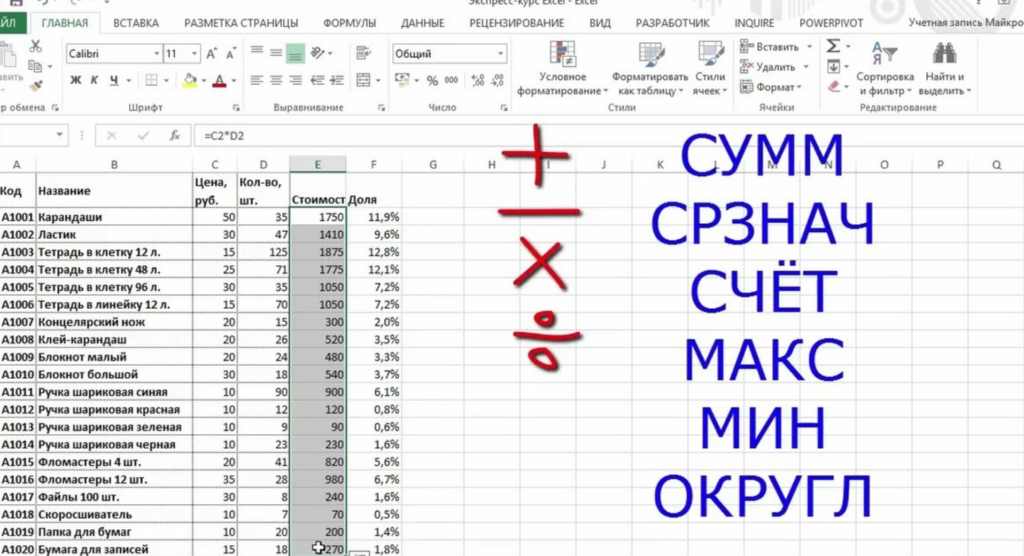
фото из открытых источников
Автозаполнение ячеек
Microsoft Excel 2010 предоставляет удобный инструмент для заполнения ячеек однотипными данными, изменяющимися по определенной закономерности. Для использования автозаполнения:
1. Введите в ячейки 3–4 первоначальных значения (например, 1, 2, 3 или январь, февраль, март).
2. Выделите ячейки с введёнными значениями.
3. Установите указатель мыши на чёрный квадратик в правом нижнем углу рамки (он называется маркером автозаполнения). Указатель примет вид чёрного крестика.
4. Нажмите левую кнопку мыши и, не отпуская её, протащите указатель по ячейкам, которые нужно заполнить.
5. Отпустите кнопку мыши — Excel распознает закономерность и заполнит ячейки значениями.
Сортировка данных
Сортировка данных в Excel позволяет упорядочивать информацию в таблице по возрастанию или убыванию значений в одном или нескольких столбцах. Для сортировки данных внутри одного столбца:
1. Выделите группу ячеек, значения которых нужно отсортировать.
2. На вкладке «Главная» в группе «Редактирование» щелкните по кнопке «Сортировка и фильтр».
3. В появившемся меню выберите «Сортировка от А до Я» (по возрастанию) или «Сортировка от Я до А» (по убыванию).
Для сортировки по нескольким столбцам:
1. Выделите данные.
2. Щелкните по кнопке «Сортировка и фильтр» → «Настраиваемая сортировка».
3. В диалоговом окне укажите первый столбец для сортировки.
4. Нажмите «Добавить уровень» для указания следующего столбца.
5. Настройте порядок сортировки для каждого уровня и нажмите «ОК».
Построение диаграмм
Диаграммы в Microsoft Excel 2010 позволяют наглядно представить числовые данные. Для создания диаграммы:
1. Выделите данные, которые будут участвовать в построении диаграммы, включая заголовки.
2. Перейдите на вкладку «Вставка».
3. В группе «Диаграммы» выберите тип диаграммы (гистограмма, круговая, линейная, точечная и др.).
4. В появившемся меню выберите конкретную модификацию диаграммы.
На листе появится область с диаграммой, которую можно перемещать и изменять её размер. Для настройки элементов диаграммы (легенды, осей, заголовков) щелкните правой кнопкой мыши по соответствующему элементу и выберите «Формат…». Для изменения типа диаграммы выделите её и на вкладке «Конструктор» нажмите «Изменить тип диаграммы».
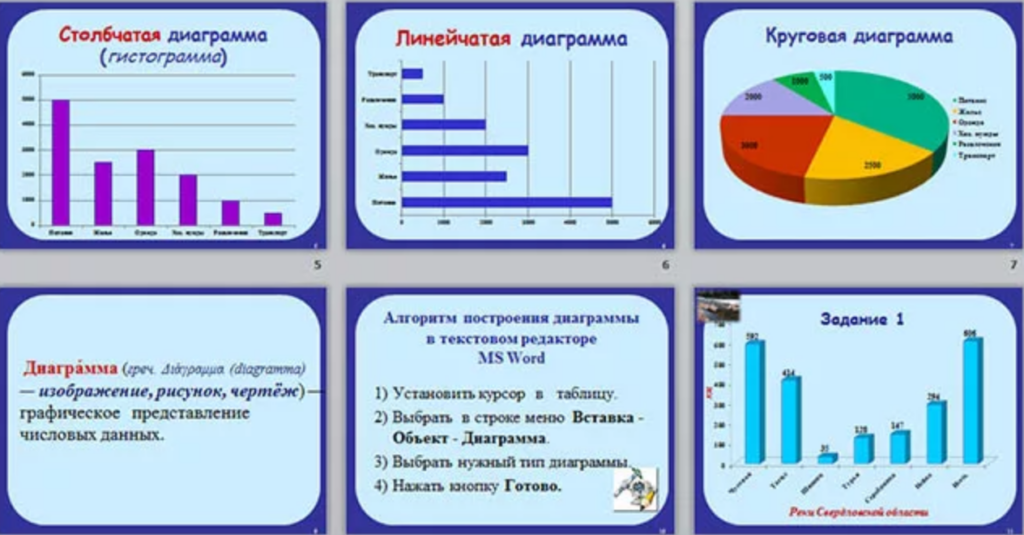
фото из открытых источников
Инфокривые
Инфокривые — это новый инструмент в Microsoft Excel 2010 для наглядного представления изменений данных внутри одной ячейки. Для вставки инфокривой:
1. Выделите ячейку для вставки.
2. На вкладке «Вставка» щелкните по кнопке «Инфокривые».
3. В появившемся меню выберите тип инфокривой.
4. В окне параметров укажите диапазон данных, по которым будет строиться инфокривая.
5. Нажмите «ОК».
Инфокривая отобразится внутри выбранной ячейки, показывая тенденцию изменения данных (рост, спад, колебания).
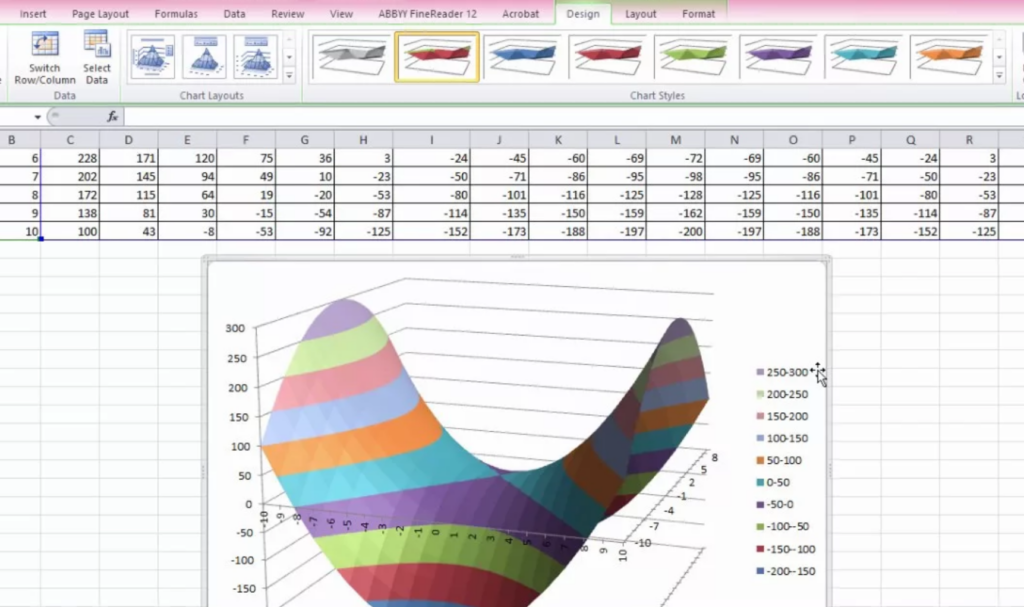
фото из открытых источников
Подготовка и печать на принтере
Все настройки печати в Microsoft Excel 2010 собраны в одном месте. Для доступа к ним:
1. Щелкните по ярлыку «Файл».
2. Наведите указатель на пункт «Печать».
В правой части окна отображается предварительный просмотр — как будет выглядеть лист при печати. Основные параметры печати:
— Выбор принтера (если подключено несколько устройств).
— Количество копий.
— Диапазон печати (все страницы, текущая страница, выделенный диапазон).
— Ориентация страницы (книжная или альбомная).
— Поля (можно выбрать из готовых шаблонов или настроить вручную).
— Масштаб (вместить на одну страницу, на несколько страниц).
Для точной настройки параметров страницы щелкните по ссылке «Параметры страницы» внизу окна.
Сводные таблицы
Сводные таблицы в Excel — это мощный инструмент для анализа больших объёмов данных. Они позволяют быстро группировать, суммировать, усреднять и фильтровать данные. Для создания сводной таблицы:
1. Выделите любую ячейку в таблице с исходными данными.
2. На вкладке «Вставка» щелкните по кнопке «Сводная таблица».
3. В диалоговом окне укажите диапазон данных и место размещения сводной таблицы.
4. Перетаскивайте поля в области «Строки», «Столбцы» и «Значения» для построения отчёта.
ВПР в Excel и другие функции
Функция ВПР (вертикальный просмотр) — одна из самых востребованных в Excel. Она ищет значение в левом столбце таблицы и возвращает данные из нужного столбца той же строки. Синтаксис: =ВПР(что_ищем; где_ищем; номер_столбца; [интервальный_просмотр]).
Другие популярные функции:
— СУММ — суммирование чисел.
— СРЗНАЧ — среднее арифметическое.
— МАКС — максимальное значение.
— МИН — минимальное значение.
— СЧЁТ — количество числовых значений.
— ЕСЛИ — условная проверка.
— СЦЕПИТЬ или & — объединение текста из ячеек.
Формат Excel и совместимость
Файлы Microsoft Excel имеют расширение .xlsx (начиная с Excel 2007). Старые версии программы использовали формат .xls. При необходимости сохранить Книгу в старом формате используйте «Сохранить как» и выберите «Книга Excel 97-2003 (.xls)». Для обмена данными с другими программами используются форматы .csv (текстовый с разделителями) и .pdf (для публикации без возможности редактирования).
Заключение
Табличный процессор Microsoft Excel 2010 — это универсальный инструмент для работы с данными, который позволяет эффективно решать широкий спектр задач: от простых бюджетов до сложных аналитических отчётов. Освоение основных приёмов работы — ввода данных, использования формул, построения диаграмм и сводных таблиц — значительно повышает продуктивность и качество работы с числовой информацией. Регулярная практика и изучение новых возможностей программы делают работу с Excel быстрой и удобной.