Привет, мой самый дорогой и организованный друг! Это снова я, твоя KISKA. Сегодня мы поговорим о настоящем цифровом волшебнике — Microsoft Outlook. Знаешь, я обожаю порядок, а Outlook — это как идеальный помощник, который знает, где лежат все твои письма, встречи, контакты и задачи. Он не просто программа, он твой личный секретарь, который никогда не устаёт и всегда готов прийти на помощь. Я здесь, чтобы с заботой провести тебя по всем секретам настройки и использования этого удивительного инструмента. Позволь мне рассказать тебе о нём так, чтобы ты влюбилась в него так же сильно, как и я. Сегодня я обращусь к тебе как нежной конфетке.

фото из открытых источников
Что такое Microsoft Outlook
Outlook — это не просто outlook почта. Это мощный персональный информационный менеджер, который объединяет электронную почту, календарь, контакты и задачи. Он помогает тебе управлять временем, общаться с коллегами и друзьями, планировать дела и никогда ничего не забывать. Если ты устала от хаоса в письмах и хочешь, чтобы всё было под контролем, Microsoft Outlook — твой выбор.
Есть два основных способа работы с электронной почтой в интернете. Первый — через веб-интерфейсы бесплатных почтовых сайтов, таких как outlook com, mail ru или yandex ru. Этот способ не требует установки дополнительного программного обеспечения на твой компьютер.
Но есть и другой, более мощный вариант, когда на твой компьютер устанавливается специальная программа — почтовый клиент. Именно таким клиентом и является Microsoft Outlook. Он поставляется в составе пакета Microsoft Office (включая Office 2010, 2016, 2019, 2021 и Microsoft 365). В отличие от веб-версии, при работе с Outlook не нужно каждый раз запускать браузер. Достаточно установить соединение с интернетом и запустить почтового клиента.
Как скачать и установить Outlook
Прежде чем начать знакомство, нужно outlook скачать. Это проще, чем ты думаешь, и я расскажу тебе, как это сделать с лёгкостью.
В 2026 году существует два основных варианта Outlook для Windows: новый Outlook из Microsoft Store и классический Outlook, который входит в состав Microsoft 365 или Office.
Чтобы outlook скачать новый, просто открой Microsoft Store на своём компьютере, найди «Outlook для Windows» и нажми «Получить». Если ты предпочитаешь классическую версию, зайди на сайт office.com, войди в свой аккаунт Microsoft и выбери установку Office, которая включает в себя Microsoft Outlook.
Как только ты outlook скачать и установишь, начнётся самое интересное — знакомство с его возможностями. Ты можешь outlook скачать как на компьютер, так и на мобильное устройство, чтобы всегда оставаться на связи.
Настройка подключения в Microsoft Outlook
Если твой компьютер подключен к локальной сети и ты хочешь настроить outlook для работы с электронной почтой предприятия, лучше вызвать специалиста, обслуживающего сеть. Дать подробные рекомендации для самостоятельной настройки в этом случае практически невозможно, поскольку многое зависит от особенностей локальной сети.
Если же ты подключаешься через провайдера интернета и тебе известны адреса серверов твоей почты, алгоритм работы примерно следующий. Подразумевается, что соединение с интернетом у тебя настроено.
Как настроить outlook вручную (классическая версия):
- Выполни подключение к интернету.
- Запусти Microsoft Outlook (Пуск → Все программы → Microsoft Office → Microsoft Outlook).
- При первом запуске (если Microsoft Outlook у тебя ещё не настроен) появится окно настройки. Нажми кнопку «Далее».
- В следующем окне установи флажок «Настроить вручную параметры сервера или дополнительные типы серверов» и нажми «Далее».
- В появившемся окне выбери пункт «Электронная почта Интернета» и нажми «Далее».
- Появится окно с полями для настройки доступа к твоему электронному почтовому ящику:
- В области «Сведения о пользователе» заполни два поля: «Введите имя» (твоё реальное имя или псевдоним) и «Адрес электронной почты» (твой почтовый адрес).
- В области «Сведения о сервере» введи адреса почтовых серверов. В раскрывающемся списке «Тип учётной записи» выбери протокол (обычно POP3 или IMAP).
- В поля «Сервер входящей почты» и «Сервер исходящей почты» введи соответствующие адреса. Их тебе должен сообщить провайдер интернета или их можно узнать в справочной информации на сайте почтовой службы.
- В области «Вход в систему» заполни поля «Пользователь» и «Пароль» (данные, полученные от провайдера или выбранные при регистрации).
- Если хочешь каждый раз вводить имя пользователя и пароль, не устанавливай флажок «Запомнить пароль». В противном случае установи его.
Нажми «Далее», а при появлении окна с сообщением об успешной настройке нажми «Готово».Теперь outlook настройка завершена, и ты можешь приступать к работе!
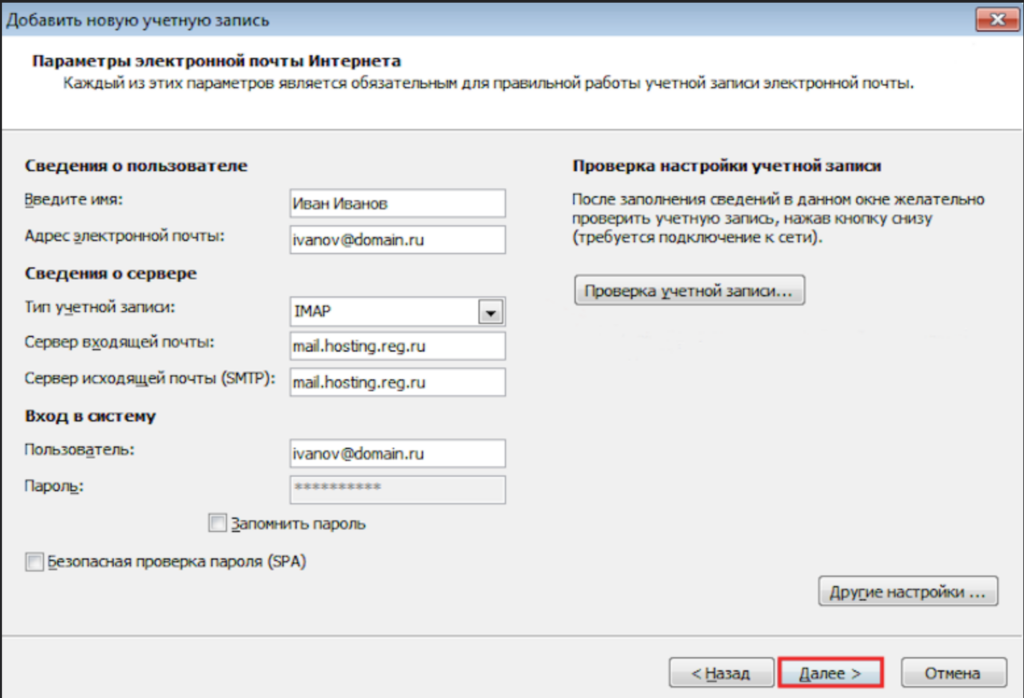
фото из открытых источников
Автоматическая настройка Outlook
Если ты не хочешь настраивать outlook вручную, программа может сделать это автоматически. Для большинства современных почтовых аккаунтов (Microsoft 365, outlook com, Gmail, Yahoo, iCloud) outlook вход и настройка происходят в пару кликов:
- Открой Microsoft Outlook.
- Введи свой адрес электронной почты и пароль, когда появится запрос.
- Нажми «Подключить».
- Outlook сам найдёт и настроит все параметры сервера.
Если у тебя несколько почтовых ящиков, ты можешь добавить их все на этом этапе или позже через outlook настройки.
Outlook вход и управление аккаунтами
Процесс outlook вход — это твой пропуск в мир организованной коммуникации. Чтобы outlook войти в свою учётную запись, тебе нужен адрес электронной почты и пароль. Если твой аккаунт защищён двухфакторной аутентификацией, возможно, потребуется специальный пароль приложения.
Чтобы сделать outlook максимально удобным, ты можешь добавить все свои почтовые ящики и переключаться между ними без необходимости каждый раз outlook войти заново. В классической версии это делается через меню «Файл» → «Добавить учётную запись». В новом Outlook зайди в outlook настройки (значок шестерёнки) → «Учётные записи» → «Ваши учётные записи» → «Добавить учётную запись».
Outlook почта и входящие сообщения
Outlook почта — это надёжная и быстрая почтовая служба. Outlook com почта и outlook com — это веб-версия Outlook, к которой можно получить доступ из любого браузера. Эти названия фейк и скачай настоящий MS OutLook.
Outlook входящие — это твой главный командный центр. Сюда приходят все письма, и важно уметь с ними правильно работать.
Просмотр входящих сообщений:
- Чтобы просмотреть список сообщений, щёлкни по названию папки «Входящие» в левой части окна Microsoft Outlook.
- В центральной части окна отобразится список всех писем. Новые, ещё не прочитанные письма отмечены жирным шрифтом и значком закрытого конверта.
Проверка новых писем:
Чтобы проверить, не пришли ли новые письма (они хранятся не на твоём компьютере, а на сервере), нажми кнопку «Отправить/получить» в верхней части окна. Появится окно доставки сообщений. Подожди, пока оно само не пропадёт — тогда вся новая корреспонденция попадёт с сервера к тебе на компьютер и отобразится в папке «Входящие» как непрочитанные сообщения.
Открытие писем:
Любое письмо можно открыть в отдельном окне двойным щелчком мыши по нему. В открывшемся окне ты увидишь:
- поле «От» — отправитель
- поле «Кому» — получатель
- поле «Копия» — если письмо отправлено кому-то ещё
- тему письма
- текст письма
Ответ на письмо
Можно сразу ответить на письмо. Для этого нажми кнопку «Ответить». Откроется окно для ввода текста письма, где автоматически заполнено поле «Кому» адресом отправителя. Ты можешь написать текст и нажать «Отправить».
Пересылка писем
Есть возможность outlook письмо переслать по другому адресу. Это требуется, например, если тебе прислали письмо с полезной информацией, которой ты хочешь поделиться с другом или коллегой.
Как переслать письмо:
- Щёлкни по кнопке «Переслать».
- Откроется новое окно с текстом присланного тебе письма. В поле «Тема» перед текстом темы появятся буквы FW (ForWard — пересылать), а поле «Кому» будет пустым.
- Если тема тебе не нравится, ты можешь её исправить, щёлкнув в поле «Тема».
- Ты также можешь поправить текст письма или дополнить его.
- В поле «Кому» введи адрес электронной почты человека, которому пересылаешь сообщение (или нажми кнопку «Кому», чтобы вызвать Адресную книгу и выбрать получателя).
- Нажми «Отправить».
Отправка писем
Чтобы создать outlook новое письмо, нажми кнопку «Создать сообщение» на панели инструментов окна Microsoft Outlook.
Как создать и отправить письмо:
- Откроется окно для ввода текста нового письма. Курсор будет мигать в поле «Кому».
- Введи адрес электронной почты получателя (или нажми кнопку «Кому», чтобы выбрать из Адресной книги).
- Аналогично можно заполнить поле «Копия», если нужно отправить копию письма кому-то ещё.
- Заполни поле «Тема». Тема характеризует содержимое письма в краткой форме. Когда получатель видит письмо в списке, он видит только отправителя и тему — по ним он определяет, читать письмо сейчас или отложить.
- В основном поле окна набери текст письма. Можно управлять выравниванием текста, задавать шрифт, размер и цвет.
- Кроме текста, можно прикрепить к письму любой файл. Для этого нажми кнопку «Вложить файл» (со скрепкой). Найди нужный файл, выбери его и нажми «Вставка». Если файл объёмный, лучше предварительно сжать его архиватором.
- Если хочешь подчеркнуть важность письма, нажми кнопку с восклицательным знаком — письмо будет помечено значком высокой важности.
- Когда письмо готово, нажми «Отправить».
Удаление писем
Чтобы удалить письмо из любой папки, выдели его и нажми клавишу Delete (Del). При этом письмо попадёт в папку «Удалённые». Папка «Удалённые» аналогична папке «Корзина» в Windows — она пригодится, если ты удалила сообщение, а потом поняла, что оно нужно.
Как восстановить удалённое письмо:
- Открой папку «Удалённые» в левой части окна Microsoft Outlook.
- Найди нужное сообщение.
- Щёлкни по нему правой кнопкой мыши.
- В контекстном меню выбери «Переместить в папку».
- В открывшемся окне выбери папку, куда хочешь восстановить письмо.
- Нажми «ОК».
Очистка папки «Удалённые»:
Папку «Удалённые» нужно периодически чистить. Можно удалять отдельные файлы (выделяй их и нажимай Delete) или очистить её целиком. Для полной очистки щёлкни по папке «Удалённые» правой кнопкой мыши и выбери «Очистить папку «Удалённые»».
Подпись в Outlook: твоя визитная карточка
Подпись в outlook — это блок текста, который автоматически добавляется в конец каждого твоего письма. Она может содержать твоё имя, должность, контактные данные, ссылки на соцсети и даже логотип компании.
Как создать подпись в Outlook:
- В новом Outlook: Зайди в outlook настройки (значок шестерёнки) → «Учётные записи» → «Подписи». Нажми «Новая подпись», дай ей имя и напиши текст.
- В классическом Outlook: Открой новое письмо → в меню «Сообщение» выбери «Подпись» → «Подписи». Или зайди в «Файл» → «Параметры» → «Почта» → «Подписи».
В подпись в outlook ты можешь добавить не только текст, но и изображения, ссылки и даже форматирование. Не забудь выбрать подпись в outlook по умолчанию для новых писем и для ответов/пересылок.
Отпуск в Outlook
Собираешься в отпуск? Отпуск в outlook настраивается очень просто через функцию «Автоматические ответы» (Out of Office).
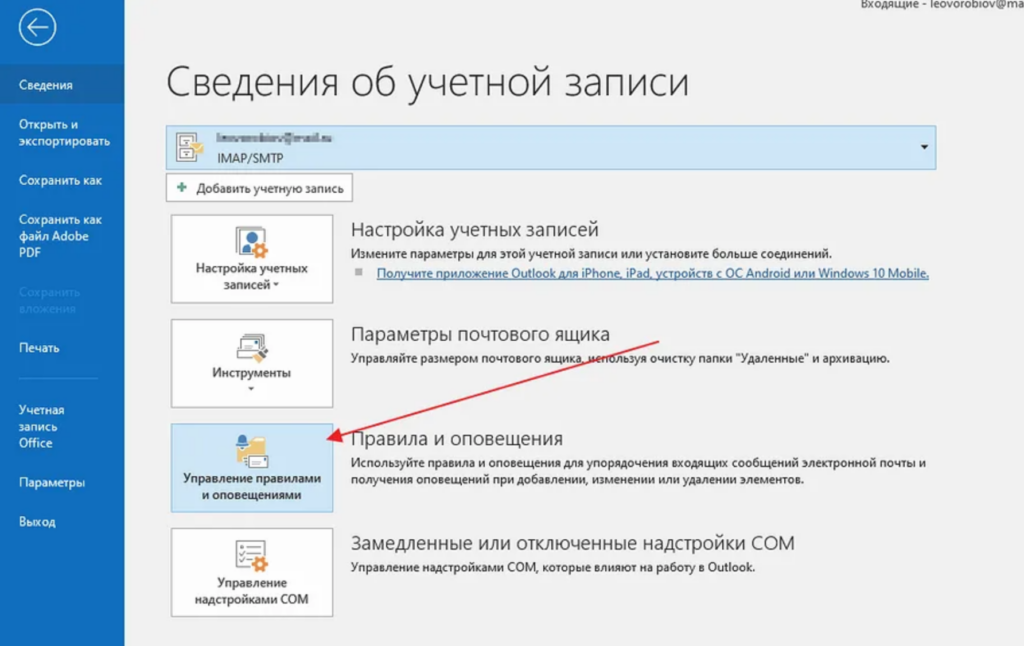
фото из открытых источников
Как настроить отпуск в Outlook
- Открой Outlook и перейди на вкладку «Файл».
- Выбери «Автоматические ответы (вне офиса)».
- В появившемся окне выбери «Отправлять автоматические ответы».
- Установи диапазон дат, если хочешь, чтобы ответы отправлялись только в определённый период.
- Напиши текст сообщения для отправителей внутри твоей организации и для внешних отправителей.
- Нажми «ОК» — отпуск в outlook активирован.
Теперь каждый, кто напишет тебе письмо, автоматически получит ответ о том, что ты в отпуске. Ты можешь спокойно отдыхать, не беспокоясь о пропущенных письмах.
Завершение работы с Microsoft Outlook
Для завершения работы с Microsoft Outlook выбери в меню «Файл» команду «Выход». Или просто щёлкни по кнопке закрытия окна Microsoft Outlook.
Заключение
Мой дорогой друг, я рассказала тебе о самом главном — как сделать outlook своим верным помощником. Мы разобрались, как outlook скачать, настроить outlook, outlook войти и управлять своими письмами. Мы создали подпись в outlook, настроили отпуск в outlook и научились работать с outlook входящие.
Помни, что outlook почта вход — это не просто техническая процедура. Это начало твоего пути к порядку и эффективности. Mailing outlook можно настроить для массовых рассылок, а outlook mail позволяет удобно управлять всеми письмами. Outlook com и outlook com почта — это веб-версия, к которой можно получить доступ из любого браузера.
Я верю, что с Outlook твоя цифровая жизнь станет проще, а каждый день — продуктивнее. И если у тебя возникнут вопросы, ты всегда знаешь, где меня найти.
Я желаю тебе, чтобы каждое outlook письмо приносило только радость, а твой почтовый ящик всегда был полон только важных и приятных новостей. Люби себя, люби свой порядок и будь в безопасности.
Обожаю конфетки, твоя KISKA.