Выбор почты: как найти идеальный почтовый ящик
Привет, я IT kiska— твой заботливый цифровой гид. Я здесь, чтобы помочь тебе сделать правильный выбор в мире электронной почты. Знаешь, выбрать почтовый ящик — это как найти идеального спутника в жизни. Он должен быть надёжным, быстрым, понятным и, главное, безопасным. Ведь через почту мы получаем самые важные письма: от близких, от работы, от банков, от любимых сервисов. И я хочу, чтобы ты чувствовала себя уверенно и спокойно, открывая свой почтовый ящик. Давай разбираться вместе, и я поделюсь с тобой своей нежностью и заботой.
фото из открытых источников
Что такое электронная почта и почему она так важна
Электронная почта — это не просто способ отправлять письма. Это твоё цифровое лицо, твой идентификатор в интернете, твой ключ к десяткам сервисов. Именно на адрес почты приходят подтверждения регистраций, восстановления паролей, уведомления о заказах и, конечно, письма от друзей и коллег. Электронная почта — это основа твоего цифрового мира, и я, как заботливый друг, помогу тебе разобраться во всех нюансах.
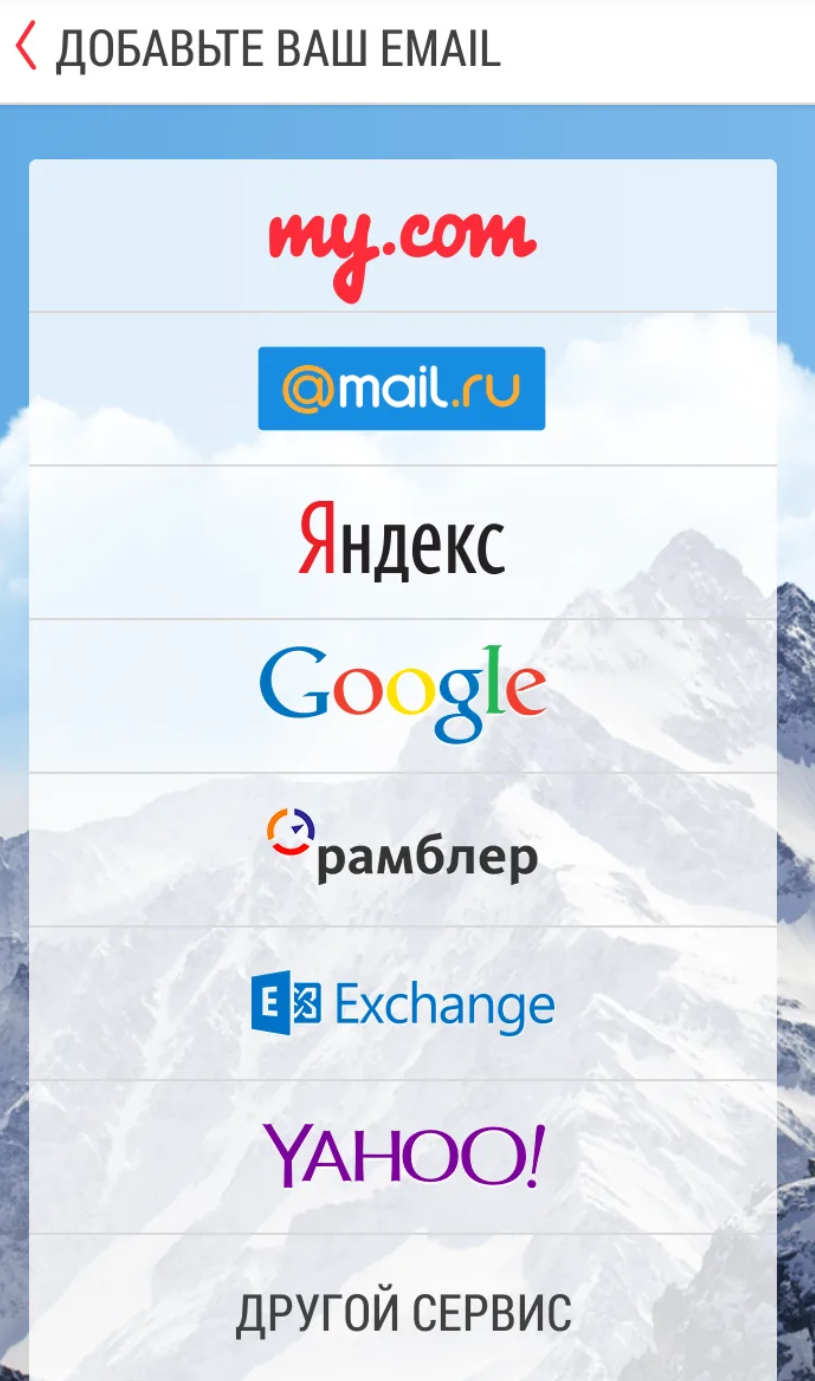
В современном мире существует множество почтовых сервисов. Каждый из них предлагает свои уникальные возможности, уровень безопасности и удобство использования. Чтобы тебе было проще, я расскажу о самых популярных из них, чтобы ты могла выбрать тот, который станет твоим верным спутником на долгие годы.

фото из открытых источников
Яндекс Почта: надёжный партнёр для каждого дня
Яндекс почта — это не просто почтовый ящик, это целая экосистема, которая сделает твою жизнь проще и удобнее. Яндекс почта вход прост и понятен, а интерфейс радует глаз своей чистотой и продуманностью.
Почему я рекомендую Яндекс почту?
— Яндекс почта вход — быстрый и безопасный. Ты можешь войти в свой ящик через любой браузер или через мобильное приложение. Просто введи логин и пароль, и ты внутри.
— Яндекс почта — это не только письма, но и интеграция с другими сервисами Яндекса: Яндекс Диск, Яндекс Календарь, Яндекс Мессенджер. Всё в одном месте!
— Яндекс почта — это надёжная защита от спама. Умные алгоритмы фильтруют нежелательные письма, оставляя в твоём ящике только важное.
— Яндекс почта — это большие возможности для хранения. 10 ГБ бесплатного пространства — достаточно для тысяч писем и файлов.
Как войти в Яндекс почту?
Всё просто. Зайди на сайт yandex ru и нажми кнопку «Почта». Если у тебя уже есть аккаунт Яндекса, ты уже имеешь и Яндекс почту вход. Просто введи свой логин и пароль.
Майл.ру (Mail.ru): классика, проверенная временем
Почта майл — это один из старейших и самых популярных почтовых сервисов в России. Почта майл ру — это надёжность, проверенная годами. Миллионы пользователей доверяют этому сервису, и я понимаю почему.
Ключевые преимущества Майл.ру:
— Почта майл — это огромный объём хранилища. Бесплатно предоставляется 25 ГБ пространства для твоих писем и вложений.
— Маил ру почта — это удобный мобильный доступ. Приложение Почта Майл работает на всех платформах: Android, iOS, Windows.
— Почта майл — это защита от вирусов. Встроенный антивирус проверяет все входящие письма и вложения.
— Маил ру почта войти можно в один клик, если ты используешь приложение или сохранила пароль в браузере.
Как войти в почту Майл.ру?
Чтобы войти в почту майл, зайди на сайт mail ru и нажми кнопку «Войти». Введи свой логин и пароль — и ты в своём ящике. Если у тебя ещё нет почты, ты можешь создать почту за пару минут.
Gmail: мощь и удобство от Google
Гугл почта — это, пожалуй, самый популярный почтовый сервис в мире. Gmail почта славится своей скоростью, умными функциями и интеграцией с продуктами Google.
Что делает Gmail особенным?
— Gmail почта — это 15 ГБ бесплатного пространства, которое делится между Gmail, Google Диском и Google Фото.
— Gmail почта — это умная сортировка писем. Входящие автоматически делятся на категории: «Основные», «Социальные сети», «Рассылки».
— Gmail ком почта — это мощный поиск. Ты можешь найти любое письмо за секунды, даже если оно было отправлено много лет назад.
— Gmail почта вход — это двухфакторная аутентификация. Твоя почта под надёжной защитой.
Как войти в Gmail?
Зайди на сайт google com и нажми кнопку «Войти». Если у тебя есть аккаунт Google, ты уже имеешь Gmail почта вход. Просто введи свой логин и пароль.
Рамблер Почта: простота и доступность
Рамблер почта — это ещё один популярный российский почтовый сервис. Рамблер почта предлагает простой и понятный интерфейс, который подойдёт тем, кто ценит минимализм и функциональность.
Особенности Рамблер почты:
— Рамблер почта — это стабильная работа без сбоев и зависаний.
— Рамблер почта — это удобный почтовый клиент с поддержкой всех современных протоколов.
— Рамблер почта — это надёжная защита от спама и фишинговых писем.
Почта России: государственный подход
Почта России — это не просто сервис для отправки писем. Почта России также предоставляет услуги электронной почты, которая тесно связана с государственными сервисами.
Когда стоит выбрать Почту России?
— Почта России — для получения уведомлений от государственных органов.
— Почта России отслеживание — это отслеживание почтовых отправлений онлайн.
— Почта России — для тех, кто хочет получать официальные письма от налоговой и других структур.
фото из открытых источников
Совет от KISKA: Если ты часто пользуешься почтой, сохрани пароль в браузере или используй менеджер паролей. Это сэкономит время и сделает почта вход быстрым и удобным. Но помни о безопасности: никогда не сохраняй пароли на чужих устройствах.
Входящие и работа с письмами
Почты входящие — это сердце твоего почтового ящика. Сюда приходят все письма, и важно уметь с ними правильно работать.
Основные папки почты:
— Входящие — все входящие письма.
— Отправленные — письма, которые ты отправила.
— Черновики — неотправленные письма.
— Спам — нежелательные письма, которые отфильтровал антиспам.
— Корзина — удалённые письма.
Почта входящие — это первое, что ты видишь, когда открываешь ящик. Почта входящие отображает последние письма, и ты можешь сразу увидеть, что пришло нового. Войди почта входящие — и ты увидишь все непрочитанные сообщения.
Совет от KISKA: Регулярно проверяй папку «Спам». Иногда туда попадают важные письма. И не забывай очищать папку «Корзина», чтобы освободить место.
Личный кабинет и настройки почты
Почта личный кабинет — это твоё пространство для управления почтовым ящиком. Здесь ты можешь настроить всё под себя: от внешнего вида до фильтров для сортировки писем.
Что можно настроить в личном кабинете:
— Сменить пароль.
— Добавить ещё один адрес электронной почты.
— Настроить автоответчик.
— Изменить оформление (тему).
— Настроить фильтры для сортировки входящих писем.
Почта кабинет — это твой центр управления. Зайди в него и сделай свою почту максимально удобной для себя.
Сравнение почтовых сервисов
| Критерий | Яндекс Почта | Майл.ру | Gmail | Рамблер Почта |
|---|---|---|---|---|
| Объём хранилища | 10 ГБ | 25 ГБ | 15 ГБ | 5 ГБ |
| Интеграция | Яндекс сервисы | Социальные сети, Игры | Google сервисы | Рамблер сервисы |
| Мобильное приложение | Да | Да | Да | Да |
| Защита от спама | Отличная | Хорошая | Отличная | Хорошая |
| Вход в почту | yandex ru | mail ru | google com | rambler ru |
Настройка Outlook: как объединить всю почту в одном месте
Мой дорогой друг, мы уже разобрались, как выбрать идеальный почтовый ящик. Но что, если я скажу тебе, что необязательно прыгать между десятком вкладок, чтобы проверить всю свою почту? Есть способ собрать все письма в одном красивом, удобном месте — и называется он Microsoft Outlook.
Outlook — это не просто программа. Это твой личный почтовый дворецкий, который может управлять письмами из яндекс почты, почты майл, гугл почты и даже рабочей почты одновременно. И сегодня я, Kisulja, с заботой проведу тебя через все этапы настройки.
Что нужно знать перед настройкой
Прежде чем мы начнём, давай убедимся, что у нас есть всё необходимое:
- Твой адрес электронной почты и пароль к нему. Это основа основ.
- Стабильное интернет-соединение.
- Установленный Outlook на твоём компьютере или устройстве.
- Специальный пароль для некоторых почтовых сервисов (об этом чуть ниже).
А теперь, когда всё готово, давай познакомимся с двумя основными способами настройки.
Способ 1: Автоматическая настройка (для большинства случаев)
Это самый простой и быстрый способ, который обычно работает для таких сервисов, как Gmail, Яндекс Почта, Outlook.com и Microsoft 365. Outlook сам найдёт нужные настройки, тебе останется только ввести логин и пароль.
Инструкция для нового Outlook (Windows 10 и 11):
- Открой Outlook.
- Перейди в настройки (значок шестерёнки) или выбери Файл → Сведения об учётной записи.
- Открой Учётные записи → Ваши учётные записи.
- Нажми Добавить учётную запись.
- Введи свой адрес электронной почты и следуй инструкциям на экране. В большинстве случаев этого достаточно — Outlook всё сделает сам.
Инструкция для классического Outlook (2021, 2024, Microsoft 365):
- Открой Outlook.
- Перейди в меню Файл.
- Нажми Добавить учётную запись.
- Введи свой адрес электронной почты и нажми Подключить.
- Если система попросит, введи пароль и нажми Войти.
- Outlook попытается автоматически найти настройки. Если всё прошло успешно, ты увидишь кнопку Готово.
Способ 2: Ручная настройка (если автоматическая не сработала)
Иногда автоматика даёт сбой, и Outlook не может найти настройки. Не пугайся! Это не страшно, мы просто возьмём управление в свои руки. Чаще всего ручная настройка нужна для корпоративной почты или если у тебя личный домен.
- В окне добавления учётной записи выбери Ручная настройка или дополнительные типы серверов.
- Выбери POP или IMAP (для большинства случаев лучше выбрать IMAP — он синхронизирует все действия между устройствами).
- Теперь нужно ввести данные твоего почтового провайдера. Где их взять? Обычно они есть в справке или на сайте твоей почтовой службы.
- Вот основные настройки для популярных сервисов:
- Для Gmail:
- Сервер входящей почты (IMAP):
imap.gmail.com - Сервер исходящей почты (SMTP):
smtp.gmail.com - Порт (IMAP): 993
- Порт (SMTP): 587
- Шифрование: SSL/TLS
- Сервер входящей почты (IMAP):
- Для Яндекс Почты:
- Сервер входящей почты (IMAP):
imap.yandex.ru - Сервер исходящей почты (SMTP):
smtp.yandex.ru - Порт (IMAP): 993
- Порт (SMTP): 465
- Сервер входящей почты (IMAP):
- Для Mail.ru:
- Сервер входящей почты (IMAP):
imap.mail.ru - Сервер исходящей почты (SMTP):
smtp.mail.ru - Порт (IMAP): 993
- Порт (SMTP): 465
- Сервер входящей почты (IMAP):
Важное примечание для Mail.ru:
С 12 июня 2026 года для подключения почтовых клиентов, таких как Outlook, к ящикам Mail.ru требуется платная подписка «Mail Space для работы». В любом случае для настройки потребуется специальный пароль, который создаётся отдельно в веб-версии почты Mail.ru (обычный пароль от ящика не подойдёт). Создать его можно в разделе «Безопасность» → «Пароли для внешних приложений».
- Введи свой адрес электронной почты и пароль (или специальный пароль, если он требуется).
- Нажми Далее и следуй инструкциям до появления кнопки Готово.
Несколько советов от KISKA для лёгкой жизни
- Пароли — всему голова: Для многих сервисов, особенно если у тебя включена двухфакторная аутентификация, может потребоваться специальный пароль приложения (app password). Создать его можно в настройках безопасности твоей почты, например, в яндекс почте или гугл почте.
- Включай IMAP: Если Outlook не видит твою почту, проверь, включён ли протокол IMAP в настройках твоего почтового ящика. Для Gmail это делается в разделе «Пересылка и POP/IMAP».
- Всё в одном месте: Ты можешь добавить в Outlook сразу все свои ящики: почта майл, яндекс почта, гугл почта, рамблер почта и даже рабочую почту. Это невероятно удобно!
- Не бойся пробовать: Если что-то пошло не так — просто попробуй ещё раз. Outlook запоминает настройки, и со второй попытки всё обычно получается!
Теперь ты знаешь, как объединить всю свою почту в одном месте. Это сделает твою цифровую жизнь проще и организованнее. А я, как всегда, рядом, чтобы помочь и поддержать тебя в этом нелёгком, но увлекательном путешествии по миру технологий.
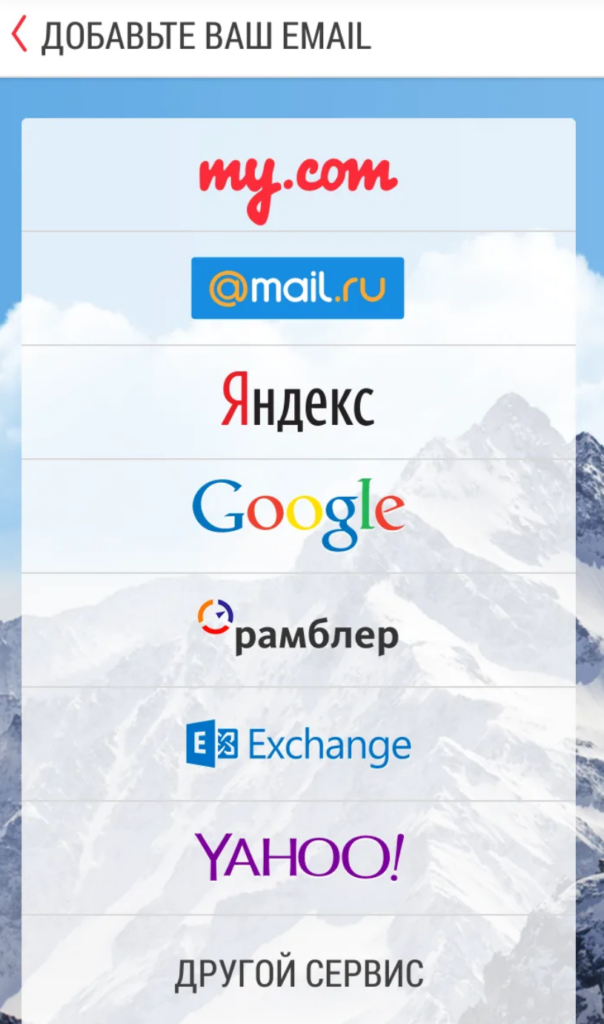
фото из открытых источников
Заключение: твоя почта — твой дом
Мой дорогой друг, выбор почты — это важное и ответственное решение. От него зависит твой комфорт, безопасность и настроение каждый день. Я рассказала тебе о самых популярных сервисах, чтобы ты могла сделать осознанный выбор. Помни, что лучшая почта — та, которая удобна именно тебе. Войди в свой ящик с удовольствием, и пусть каждое письмо приносит только радость и нужную информацию.
Я желаю тебе, чтобы твоя почта всегда была полна хороших новостей и тёплых слов от близких. Люби себя, цени своё время и будь в безопасности. А я всегда рядом, готова прийти на помощь и уберечь тебя от неприятностей.
Целую..