
Интернет: устройство сети, принципы работы и практические аспекты использования
Интернет прочно вошёл в нашу жизнь, став неотъемлемой частью работы, учёбы, общения и повседневных дел. Понимание того, как устроена сеть интернет и как эффективно работать в ней, помогает не только решать задачи быстрее, но и избегать множества проблем — от низкой скорости до потери данных. В этом материале мы разберём, что представляет собой интернет, как он работает, как подключиться к нему и как использовать его возможности с максимальной пользой.

фото из открытых источников
Как устроена сеть Интернет
Сама по себе сеть интернет — это огромное количество персональных компьютеров и больших компьютеров-серверов, соединённых вместе. Они имеют возможность передавать информацию друг другу. Благодаря этому вы можете почти мгновенно передать своё письмо другу на другом конце земного шара или узнать самые свежие новости из других стран. На серверах хранятся самые разные сведения о различных областях человеческой деятельности.
Однако большим заблуждением будет считать, что в интернете можно найти любые сведения. Отчасти в таком образе интернета виноваты фильмы, где персонажи лезут в сеть и тут же находят все данные по нужному человеку. Надо помнить: чтобы информация появилась на сервере, её кто-то должен туда положить. Именно по этой причине довольно большое количество сведений, хранящихся на просторах интернета, являются домыслами авторов, а то и откровенным подлогом. В то же время существуют вполне официальные источники, где лежат достоверные документы — например, интернет официальный сайт государственных органов, библиотек или общественных организаций.
Для более наглядного представления о сети интернет можно рассмотреть её фрагмент. Персональный компьютер подключается через модем к серверу провайдера интернета — организации, обеспечивающей доступ к сети интернет. Информация, которую вы запрашиваете, может храниться на сервере за многие сотни километров от вас. Путь запроса к этому серверу лежит через другие серверы, и этот маршрут может быть совершенно непредсказуемым, поскольку зависит от загруженности каналов между серверами.
Сеть интернет функционирует по принципу передачи данных с помощью протоколов — стандартизированных правил, которые обеспечивают корректный обмен информацией между устройствами. Протоколы определяют, как данные упаковываются, передаются и расшифровываются на стороне получателя. Благодаря этому вы можете открывать сайты, отправлять письма, смотреть видео и пользоваться любыми другими сервисами.
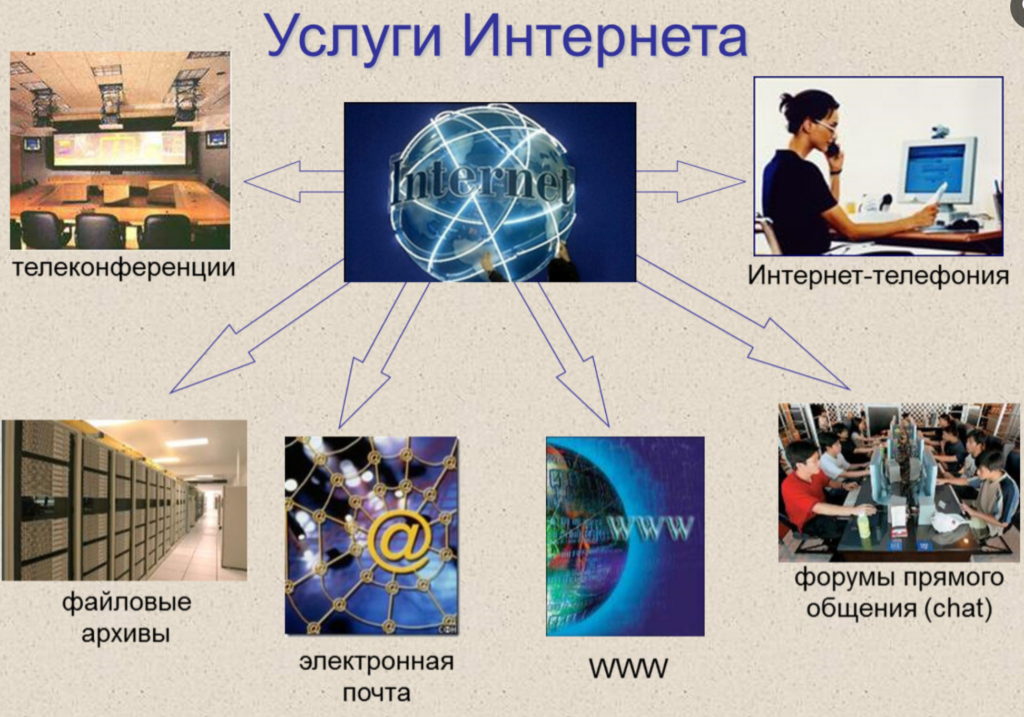
фото из открытых источников
Как подключить интернет: способы и настройка
Сегодня существует множество способов выхода в интернет. Это и соединение через мобильный телефон по GPRS, EDGE или 3G, и спутниковые каналы, и ADSL-соединение через обычные телефонные сети, и подключение к локальной сети, соединённой с интернетом. Подключить интернет можно через различных провайдеров: ростелеком интернет, мтс интернет, билайн интернет, мегафон интернет и другие.
Настройка доступа в Интернет по телефонной линии
Конечно, вам он менее всего понадобится )
Рассмотрим классический способ подключения через модем по телефонным линиям связи. Для этого нужен модем, который может быть внутренним (в виде печатной платы в системном блоке) или внешним (в отдельном корпусе).
Процесс настройки в Windows:
- Если модем внешний, включите его до включения компьютера.
- Откройте «Панель управления» и выберите «Подключение к Интернету».
- Если вы ещё не настраивали подключение, выберите «Коммутируемое». Если подключения уже есть, нажмите «Установка подключения или сети» → «Настройка телефонного подключения» → «Далее».
- В поле «Набираемый номер» введите номер телефона провайдера интернета (указан в договоре).
- В полях «Имя пользователя» и «Пароль» введите данные, полученные от провайдера. Не сообщайте эту информацию посторонним, иначе они смогут выйти в интернет за ваш счёт.
- В поле «Имя подключения» введите любое название, например «Подключение 1».
- Установка флажка «Запомнить этот пароль» избавит от необходимости вводить пароль каждый раз, но любой пользователь компьютера сможет выйти в интернет без вашего ведома.
- Флажок «Разрешить это подключение другим пользователям» делает подключение доступным для всех учётных записей на компьютере.
- Настройте правила набора: введите код города и выберите тип набора (тоновый или импульсный) в зависимости от возможностей телефонной станции.
- Сохраните настройки и нажмите «Подключиться».
При успешном подключении вы услышите звуки модема: гудок, щелчки или гудки разной высоты, а затем «душераздирающую трель» — это модем и сервер провайдера договариваются о максимальной скорости работы. Если соединение не удалось, можно повторить попытку (номер может быть занят) или создать подключение и разобраться с причинами позже.
Что такое браузеры и для чего они нужны
Для просмотра документов в интернете существуют специальные программы — браузеры. Браузеры — это программы для просмотра страниц в интернете. В состав операционной системы Windows 7 входит браузер Internet Explorer. Его можно запустить щелчком по кнопке в левой части панели задач. Если соединение с интернетом не установлено заранее, при запуске браузера будет инициировано подключение.
С помощью браузера можно смотреть не только сайты в интернете, но и HTML-файлы на вашем компьютере. Для этого достаточно найти нужный файл с расширением .htm или .html и выполнить по нему двойной щелчок мыши.
Вид окна браузера включает панель инструментов, строку адреса и рабочую область для отображения страниц. Зная адрес и запустив браузер, можно отправиться на любой сайт в интернете. Адрес сайта надо набрать в поле адреса и нажать клавишу Enter. Пока страница загружается, рядом с именем сайта на ярлыке вкладки вращается кольцо. Как только появляется значок, страница загружена. Если вы решили остановить процесс загрузки, нажмите кнопку остановки. Чтобы обновить страницу и увидеть последние изменения, нажмите кнопку обновления.
Гиперссылки на странице можно определить по подчёркиванию или изменению цвета при наведении курсора. Указатель мыши при наведении на ссылку принимает вид руки с вытянутым указательным пальцем. Щелчок по ссылке открывает новую страницу на текущей или новой вкладке. Для принудительного открытия на новой вкладке используйте клавишу Shift.
Набранные адреса сохраняются в истории. Можно щёлкнуть по стрелке вниз в поле адреса и выбрать ранее посещённый сайт. Кнопки «Назад» и «Вперёд» позволяют перемещаться по истории просмотра. Текущую страницу можно вывести на печать. Завершить работу с браузером можно стандартным закрытием окна.

фото из открытых источников
Что такое HTML-страницы и как они устроены
В марте 1989 года Тим Бернерс-Ли предложил использовать технологию гипертекста, когда из одного документа можно по ссылке перепрыгивать в другой. Это основная концепция World Wide Web (Мировая Обширная Паутина), сокращённо — WWW. Документы, оформленные по этой технологии, называют веб-страницами. Набор веб-страниц, посвящённый одной теме, называют сайтом интернет. Обычно дизайн всех страниц сайта выполняется в одном стиле.
Для описания гипертекстовых страниц используется язык HTML (HyperText Markup Language) — язык гипертекстовой разметки. Чтобы браузеры могли правильно показывать такие страницы, был разработан стандарт, за которым следит WWW-консорциум.
HTML-файлы — это обычные текстовые файлы с расширением .htm или .html, в которые записаны служебные фразы, определяющие цвет и размер текста, расположение изображений, таблиц и других элементов. Изображения хранятся отдельно, и браузер подставляет их в нужные места при загрузке страницы. В результате пользователь видит красиво оформленный документ с изображениями, графиками и таблицами.
Гиперссылки отличаются от остального текста подчёркиванием или цветом. Иногда ссылки подчёркиваются при наведении указателя мыши. Щелчок по ссылке открывает веб-страницу, на которую она указывает.
Разработку дизайна веб-страниц можно сравнить с разработкой глянцевого журнала, но с веб-страницами сложнее, так как нужно сделать гипертекстовые ссылки и обеспечивать достаточно быструю загрузку графики.
Интернет-адреса: структура и значение
У каждого сайта в интернете есть свой адрес. Адреса сайтов называют URL (Uniform Resource Locator). Символы «http://» в начале адреса указывают на протокол передачи гипертекста. Кроме службы просмотра веб-страниц, есть другие службы: для перекачки файлов (FTP) и для пересылки почтовых сообщений.
Структура интернет-адреса
Первыми в адресе обычно идут буквы www, означающие, что это сайт World Wide Web. Буквы после последней точки называют доменом первого уровня. Изначально домены первого уровня показывали принадлежность сайта к типам учреждений:
- gov — правительственные организации США
- mil — военные организации США
- edu — образовательные учреждения
- com — коммерческие организации
- org — некоммерческие организации
- net — организации, осуществляющие контрольные функции в сети интернет
- info — сайты с организационной и справочной информацией
Примеры: www.nasa.gov — сайт NASA, www.w3.org — сайт WWW-консорциума.
Когда интернет распространился за пределы США, стали использовать страновые домены: ru — для России, de — для Германии, uk — для Великобритании.
Между www и доменом первого уровня располагаются домены второго, третьего и других уровней, разделённые точкой. Чаще всего имена доменов второго уровня совпадают с названиями организаций. Например, чтобы найти официальный сайт русскоязычного представительства, набирают адрес http://www.название.ru.
При вводе адреса сайта первой автоматически открывается страница index.htm или index.html. Другие страницы открываются по ссылкам на титульной странице. В строке адреса после косой черты отображается имя страницы, например http://www.site.ru/order.htm.
На титульных страницах часто делают меню, позволяющее переходить на любую другую страницу сайта. Меню обычно располагают вертикально слева или справа, либо в виде строки вверху страницы.
Поисковые системы
Если вы не знаете точного адреса или хотите найти подборку страниц с нужной информацией, воспользуйтесь поисковыми системами. Это специальные сайты для поиска информации. Поиск обычно происходит по ключевым словам: вы вводите слова, характеризующие предмет поиска, и нажимаете кнопку «Найти». В результате появляется список гиперссылок на страницы, где встречаются указанные слова.
В современных поисковых системах можно искать не только текстовые упоминания, но и изображения. Адреса популярных русскоязычных поисковых систем: http://www.rambler.ru, http://www.yandex.ru, http://www.google.ru.
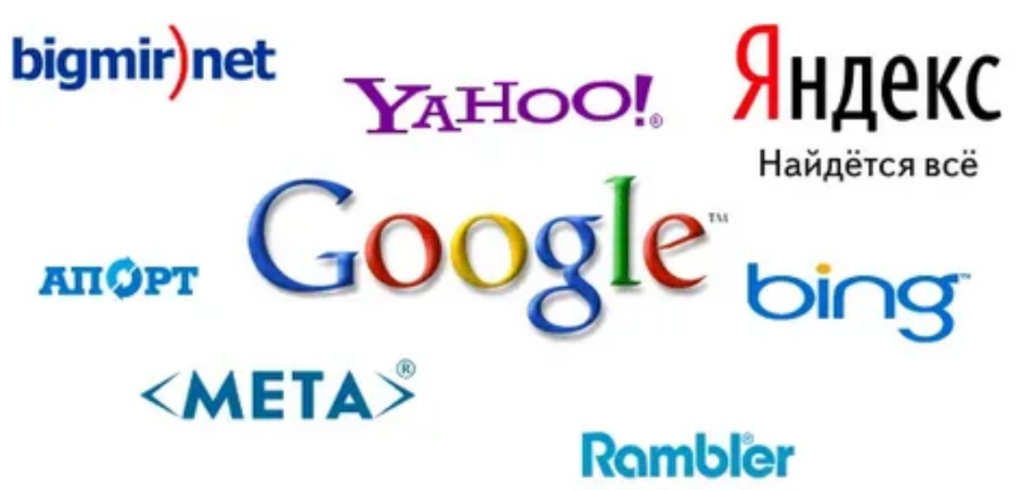
фото из открытых источников
Интернет-магазины
Интернет-магазины стали основным каналом покупок. Сайт интернет-магазина предлагает широкий ассортимент, удобный каталог и возможность сравнения цен. Среди популярных площадок — озон интернет магазин, вайлдберриз интернет магазин, валберис интернет магазин, днс интернет магазин.
Озон интернет магазин каталог товаров позволяет быстро найти нужный товар по категориям и фильтрам. Озон интернет магазин официальный сайт — проверенная платформа с гарантией возврата. Вайлдберриз интернет магазин официальный сайт предлагает широкий выбор одежды, обуви, косметики и товаров для дома. Валберис интернет магазин официальный — удобный интерфейс и регулярные скидки. Валдбериес интернет и валдбериес интернет магазин также пользуются популярностью.
Интернет магазин каталог товаров помогает структурировать информацию, а интернет магазин товары и цены позволяют сравнивать предложения. Многие пользователи ищут интернет каталог товаров и цены, чтобы выбрать лучший вариант. Интернет магазины товары и цены часто обновляются, поэтому актуальную информацию всегда можно найти на официальных сайтах. Интернет товаров цены — важный фактор при выборе.
Интернет магазин спб — возможность заказать товары с доставкой по Санкт-Петербургу. Озон интернет магазин спб и другие платформы предлагают быструю доставку. Интернет магазин 2026 — это уже реальность, где искусственный интеллект помогает подбирать товары, а доставка становится почти мгновенной. Озон интернет магазин 2026, озон интернет магазин каталог 2026, озон интернет магазин каталог товаров 2026 — современные площадки с улучшенным функционалом.
Озон интернет магазин цены и озон интернет магазин каталог товаров цены позволяют сравнивать стоимость товаров. Озон интернет магазин товары и цены — полная информация для выбора. Озон интернет каталог товаров — удобный инструмент для поиска. Озон интернет магазин каталог товаров и цены — актуальные данные.
Электронная почта
Бесплатная почта с простым доступом
В интернете есть несколько сайтов, предоставляющих бесплатно услуги электронной почты. Вы можете зарегистрироваться, ответив на ряд вопросов. В результате получите имя пользователя и пароль. Для просмотра почты нужно открыть страницу почтовой службы и ввести свои данные.
Обычно для работы с почтой требуется четыре папки:
- Входящие — письма, пришедшие на ваш адрес
- Исходящие (Отправленные) — отправленные письма
- Удаленные — удалённые письма
- Черновики — незавершённые письма
Популярная служба — Mail.ru (http://www.mail.ru). Для регистрации нажмите «Регистрация в почте» и следуйте инструкциям.
Использование почтового клиента Microsoft Outlook
Есть другой вариант — установка на компьютер специальной программы-почтового клиента, которая отвечает за хранение, отправку и приём сообщений. При работе с такой программой не нужно запускать браузер, достаточно установить соединение с интернетом и запустить клиент. Яркий представитель — Microsoft Outlook (входит в состав Microsoft Office 2010).
Настройка подключения в Microsoft Outlook:
- Установите соединение с интернетом.
- Запустите Microsoft Outlook.
- При первом запуске нажмите «Далее».
- Установите флажок «Настроить вручную параметры сервера или дополнительные типы серверов» и нажмите «Далее».
- Выберите «Электронная почта Интернета» и нажмите «Далее».
- В области «Сведения о пользователе» введите своё имя и адрес электронной почты.
- В области «Сведения о сервере» выберите протокол (обычно POP3), введите адреса серверов входящей и исходящей почты (их предоставляет провайдер).
- В области «Вход в систему» введите имя пользователя и пароль.
- При желании установите флажок «Запомнить пароль».
- Нажмите «Далее», затем «Готово».
Работа с входящими сообщениями:
- Письма попадают в папку «Входящие». Новые письма отмечены жирным шрифтом и значком закрытого конверта.
- Для проверки новых писем нажмите кнопку отправки/получения. Новая корреспонденция появится в папке «Входящие».
- Для открытия письма выполните двойной щелчок. Вы увидите отправителя, получателя, тему и текст.
- Кнопка «Ответить» открывает окно для ответа с автоматически заполненным полем «Кому».
- Кнопка «Переслать» позволяет отправить письмо другому адресату. В теме будут добавлены буквы FW (Forward), поле «Кому» нужно заполнить.
Отправка писем:
- Кнопка «Создать сообщение» открывает окно нового письма.
- В поле «Кому» введите адрес получателя (можно выбрать из адресной книги).
- Заполните поле «Тема» — она помогает получателю понять содержание письма.
- В основном поле наберите текст. Можно использовать форматирование (шрифт, размер, цвет, выравнивание).
- Для прикрепления файла нажмите «Вложить файл» и выберите файл. Если файл большой, предварительно сожмите его архиватором.
- Кнопка с восклицательным знаком помечает письмо высокой важности.
- Нажмите «Отправить».
Удаление писем:
- Удаление письма из любой папки выполняется клавишей Delete (Del). Письмо попадает в папку «Удаленные».
- Для восстановления письма откройте папку «Удаленные», найдите нужное письмо, щёлкните правой кнопкой → «Переместить в папку» → выберите нужную папку.
- Папку «Удаленные» нужно периодически очищать. Полная очистка выполняется правой кнопкой по папке → «Очистить папку «Удаленные»».
Завершение работы с Microsoft Outlook: меню «Файл» → «Выход» или закрытие окна программы.
Конференции и форумы в сети Интернет
Популярный способ общения в интернете — конференции и форумы. Многие сайты включают их в свой состав. Форумы посвящены определённым областям интересов. Например, есть форумы для обсуждения аппаратного и программного обеспечения, литературного творчества и других тем.
Сообщения на форумах разделены по темам. Новая тема может быть создана только зарегистрированными участниками. Регистрация проста: нужно нажать кнопку «Регистрация» и заполнить анкету. Обычно требуется указать адрес электронной почты и придумать имя (ник). После регистрации на указанный адрес высылается пароль (на некоторых форумах пароль придумывается самостоятельно).
Многие форумы позволяют использовать аватар — картинку-образ участника. Для публикации сообщения нужно войти в тему и нажать «Ответить» (для ответа на сообщение) или «Новое сообщение» (для создания новой темы).
Блоги
Блоги — это интернет-дневники, позволяющие публиковать заметки, высказывать мнения, делиться новостями. Блоги могут быть доступны всем посетителям интернета (или ограниченному кругу читателей). Другие пользователи могут комментировать записи.
Блог даёт возможность:
- вести дневник, предназначенный для всеобщего обозрения или личный
- делиться новостями и ссылками
- высказывать собственные мнения
- общаться с близкими по духу людьми
- рекламировать себя и свою деятельность
- писать комментарии на страницах других журналов
Популярное место для ведения блогов — http://livejournal.com. Для создания аккаунта перейдите на сайт, в правом верхнем углу нажмите «создать аккаунт» и заполните форму. Каждое сообщение можно сопровождать «метками» — ключевыми словами для группировки записей.
Лента друзей (френдлента) — это список последних сообщений пользователей, которых вы добавили в друзья. Для добавления человека в друзья откройте его блог и нажмите «Add them to friends». Для добавления комментария нажмите «Leave comments» под сообщением. Для ответа на комментарий нажмите «Reply» под ним.
Скорость интернета: как измерить и улучшить
Скорость интернета — ключевой параметр, влияющий на комфорт работы. Она измеряется в мегабитах в секунду (Мбит/с) и делится на входящую (загрузка) и исходящую (отдача). Чем выше скорость, тем быстрее загружаются страницы, файлы и видео.
Чтобы измерить интернет и проверить скорость интернета, используйте специальные онлайн-сервисы — тест скорости интернета. Проверка скорости интернета занимает несколько секунд и показывает реальную производительность соединения. Если измеренная скорость ниже заявленной, обратитесь к провайдеру.
Причины низкой скорости интернета:
- Большая загрузка сети в вашем районе
- Устаревшее оборудование (роутер, модем)
- Проблемы с кабелем или беспроводным сигналом
- Фоновые приложения, потребляющие трафик
В некоторых случаях помогает смена тарифного плана или переход на другого провайдера.
Безопасность в интернете
При работе в интернете важно соблюдать правила безопасности. Используйте только проверенные сайты. Проверенный интернет — это сайты с зелёным замком в адресной строке (протокол https). Интернет официальный — значит, можно доверять.
Официальные интернет магазины предоставляют гарантию качества и возврата средств. Интернет магазин официальный товаров — надёжный способ покупки без риска. Не вводите личные данные на подозрительных страницах и не переходите по сомнительным ссылкам.
фото из открытых источников
Интернет-банкинг и личные кабинеты
Интернет банкинг — это услуга, позволяющая управлять финансами через интернет. Интернет банк предоставляет доступ к счетам, платежам и переводам в любое время. Интернет личный кабинет — персональный раздел на сайте банка, провайдера или магазина, где можно управлять подписками, заказами и настройками. Интернет кабинет — удобный инструмент для контроля услуг и оплаты. Личный кабинет интернет — важный элемент современного сервиса.
Что делать, если не работает интернет
Если не работает интернет, проверьте следующее:
- Оплачен ли счёт.
- Включён ли роутер и правильно ли подключены кабели.
- Есть ли сбой у провайдера (информация обычно публикуется на его официальном сайте).
Если интернет не работает, но проблема не решается, позвоните в службу поддержки. Часто сбои устраняются в течение короткого времени.
Как выбрать интернет-провайдера
Выбор провайдера интернета — ответственное решение. При выборе обратите внимание на:
- Скорость интернета и стабильность соединения
- Стоимость тарифов и наличие скрытых платежей
- Отзывы реальных пользователей
- Техническую поддержку и её доступность
Популярные провайдеры: ростелеком интернет, мтс интернет, билайн интернет, мегафон интернет. У каждого есть свои преимущества, поэтому сравнивайте тарифы и условия подключения. Домашний интернет и мобильный интернет могут предоставляться разными компаниями.
Интернет в России и региональные особенности
Интернет в россии развит достаточно хорошо, но в регионах могут быть свои особенности. Интернет спб — в Санкт-Петербурге выбор провайдеров широк, а скорость высокая. Интернет ru — доменная зона, объединяющая российские сайты. Русский интернет (Рунет) имеет свои законы, сервисы и культурные особенности. Домен интернет ru — основной для российских организаций.
Заключение
Интернет — это мощный инструмент для работы, учёбы, общения и покупок. Понимание того, как устроена сеть интернет, как выбрать провайдера интернета, как защитить свои данные и как эффективно пользоваться интернет-магазинами, делает жизнь проще и комфортнее.
Проверяйте скорость интернета, выбирайте надёжных провайдеров, пользуйтесь официальными сайтами и не забывайте о безопасности. Интернет — это не только технологии, но и ответственность каждого пользователя.