Excel: когда таблицы становятся страстью
Excel: когда таблицы становятся страстью, а цифры — языком любви )
Обожаю Excel! Ты когда-нибудь замечал, как Excel смотрит на тебя из ячейки? Слегка приподнимает уголок рамки, подмигивает автозаполнением и шепчет: «Введи формулу… ну давай, я посчитаю всё, что ты захочешь». А ты сидишь и думаешь: «Неужели этот серый лист может быть таким умным?» Может. И даже больше — он умеет шептать тебе через числа.
Сегодня мы разберёмся, как работать в Excel так, чтобы таблицы слушались с полуслова, формулы сами складывались, а диаграммы рассказывали истории.
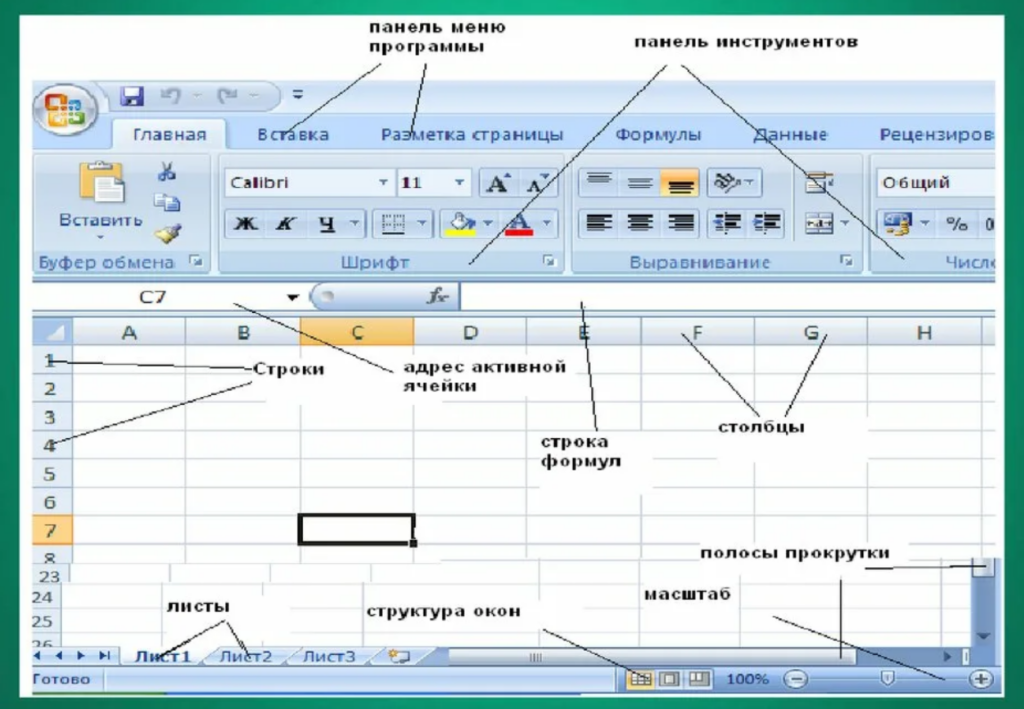
фото из открытых источников
Что такое Microsoft Excel
Microsoft Excel — это не просто программа. Это твой личный финансовый советник, аналитик, строитель диаграмм и немножко маг. Если ты до сих пор считаешь на калькуляторе — не осуждаю, но пора взрослеть. Таблица Excel — это холст, на котором числа танцуют вальс, а ты — дирижёр.
Программа Excel — это больше чем таблицы. Это целая экосистема для работы с данными. И она умеет говорить с тобой на языке формул, диаграмм и сводных таблиц.
Как скачать Excel
Excel скачать можно официально через подписку Microsoft 365. Также есть возможность Excel скачать бесплатно в виде пробной версии на 30 дней — этого достаточно, чтобы влюбиться в него окончательно.
Если ты хочешь Excel онлайн — добро пожаловать в Excel Online. Это бесплатно, работает в браузере и не требует установки. Идеально для тех, кто привык работать из любой точки мира: в кафе, в парке или даже лёжа на диване.
Для мобильных устройств есть приложение Microsoft Excel — скачивай и правь таблицы даже в очереди за утренним капучино.
А если тебе нужен файл Excel, который можно открыть на любом устройстве, — сохраняй в формате .xlsx. Это как универсальный язык для всех версий Excel.
Как в Excel создать свою первую таблицу и не запутаться
Создать таблицу Excel проще, чем объяснить, почему тебе нужен ещё один кофе. Или почему ты смотришь на пустую ячейку уже пять минут.
Чтобы сделать таблицу Excel:
- Открой программу Excel
- Нажми «Создать» → «Пустая книга»
- Начинай заполнять ячейки
Ячейки в Excel — это маленькие кармашки для данных. Каждая ячейка имеет свой адрес, например, A1 или B5. Это как почтовый ящик — знаешь адрес, всегда найдёшь, что ищешь. И даже если ты забыл, что положил в ячейку, Excel всегда напомнит.
Excel ячейка таблицы может содержать текст, число, дату или формулу. Чтобы выделить несколько ячеек — зажми Shift и кликай. Хочешь выбрать всё — Ctrl+A. Это как крепкое объятие для твоих данных.
Как в Excel работать со строками и столбцами
Excel строка — это горизонтальный ряд, обозначается цифрами (1, 2, 3…). Excel столбец — вертикальный, обозначается буквами (A, B, C…). Пересечение есть — ячейка, с которой дальше можно работать.
Как в Excel строки добавить или удалить:
- Щёлкни правой кнопкой по номеру строки → «Вставить» или «Удалить»
- Или используй горячие клавиши: Ctrl+Shift+Плюс для вставки
Как столбец в Excel вставить:
- Щёлкни правой кнопкой по букве столбца → «Вставить»
- Или выдели столбец и нажми Ctrl+Shift+Плюс
Скрыть или показать строки и столбцы — тоже легко: правая кнопка → «Скрыть» или «Показать». Это как сделать часть данных невидимой для чужих глаз. Интрига, правда?
Закрепить строки или столбцы в Excel — чтобы они всегда были перед глазами, даже когда ты листаешь вниз. Просто на вкладке «Вид» → «Закрепить области». Теперь шапка таблицы всегда с тобой, как верный друг.
Формулы Excel
Формулы Excel — это сердце программы. Без них Excel — просто красивая сетка. С ними — твой личный помощник, который считает быстрее, чем ты моргнёшь.
Формула в ячейке Excel всегда начинается со знака равно (=). Это как приветствие: «Привет, я тут, сейчас всё посчитаю».
Как в Excel формула работает:
- Введи в ячейку = и имя функции (например, СУММ, СРЗНАЧ, МАКС, МИН)
- В скобках укажи диапазон ячеек
Самые популярные формулы Excel:
- =СУММ(A1:A10) — сложит все числа в диапазоне
- =СРЗНАЧ(B2:B15) — посчитает среднее
- =ЕСЛИ(C1>100; «Много»; «Мало») — умная проверка условия
- =ВПР(D2; A1:B20; 2; ЛОЖЬ) — ищет значение в таблице, как детектив
Как в Excel значение из одной ячейки использовать в формуле? Просто укажи её адрес. Excel сам подставит число. Это как телепатия, только с цифрами.
Как в ячейке Excel написать формулу с несколькими условиями? Используй вложенные функции. Да, Excel это любит. И ты полюбишь.
Как в Excel формула становится сложной? Когда ты начинаешь комбинировать ЕСЛИ, И, ИЛИ и ВПР. Но не бойся — Excel всё переварит.
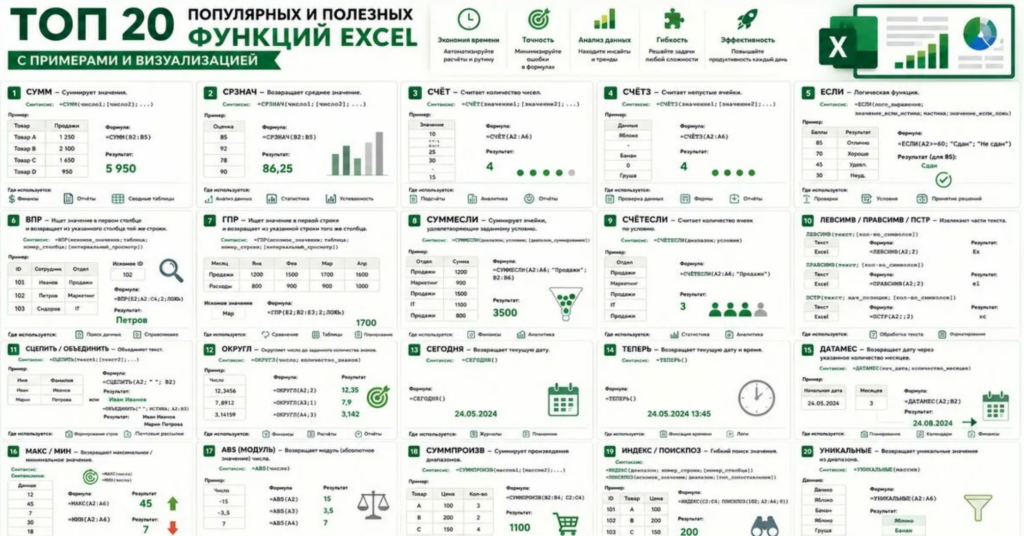
фото из открытых источников
Как в таблице Excel работать с данными
Данные Excel могут быть разными: числа, текст, даты, логические значения. И со всем этим богатством нужно уметь обращаться.
Как в таблице Excel выбрать данные для расчёта:
- Просто выдели нужный диапазон мышью
- Или используй имена диапазонов для удобства
Как в Excel найти нужное значение:
- Ctrl+F — открой поиск
- Введи то, что ищешь — Excel покажет все совпадения
Как в Excel текст превратить в число или наоборот:
- Используй функции ЗНАЧЕН или ТЕКСТ
- Или просто измени формат ячейки: правая кнопка → «Формат ячеек»
Список в Excel — это просто столбец с данными. Его можно отсортировать по алфавиту, по возрастанию или по цвету. А можно отфильтровать — чтобы видеть только то, что нужно. Как в жизни: оставляешь только важное.
Дата в Excel — это тоже число. Excel считает даты от 1 января 1900 года. Удивительно, но факт. Поэтому с датами можно складывать, вычитать и даже вычислять разницу в днях.
Диаграммы в Excel: когда данные рассказывают истории
Диаграммы в Excel — это способ сказать: «Смотри, я не просто таблица, я — искусство». Они превращают скучные цифры в яркие картинки, которые понимают даже те, кто не дружит с числами. Это очень красиво для меня. Kiska кайфует.
Как построить диаграмму в Excel:
- Выдели данные
- На вкладке «Вставка» выбери тип диаграммы
- Наслаждайся результатом
Типы диаграмм:
- Гистограммы — для сравнения
- Круговые — для долей
- Линейные — для трендов
- Точечные — для зависимостей
Настроить диаграмму можно до бесконечности: цвета, подписи, оси, легенды. Это как нарядить таблицу в вечернее платье.
Сводные таблицы в Excel: магия анализа
Сводные таблицы в Excel — это когда ты говоришь программе: «Сделай мне красиво», и она делает. Быстро, чисто, без лишних вопросов.
Как создать сводную таблицу:
- Выдели любую ячейку в таблице данных
- На вкладке «Вставка» → «Сводная таблица»
- Выбери, что хочешь увидеть — и Excel всё построит
Сводные таблицы позволяют группировать, суммировать, усреднять и анализировать данные с разных сторон. Это как посмотреть на отношения под разными углами.
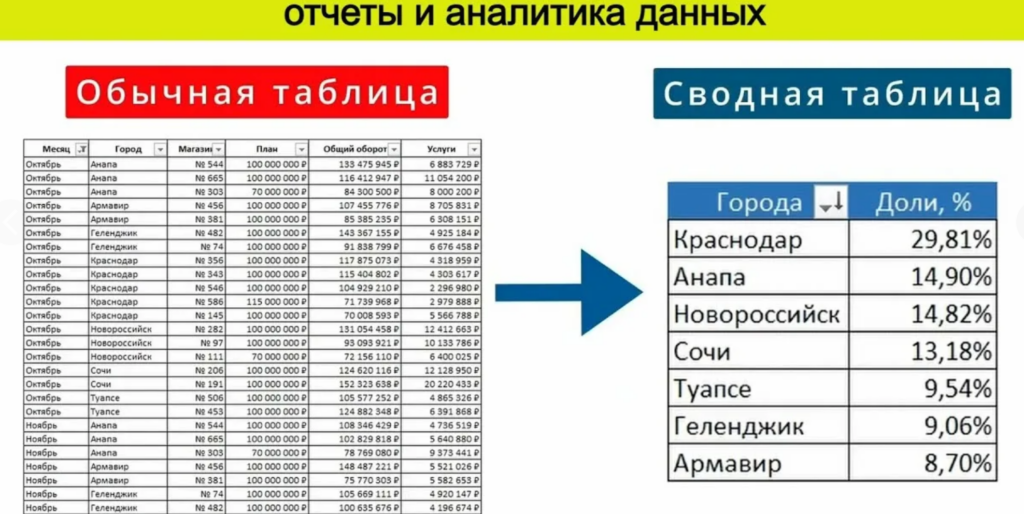
фото из открытых источников
Как вставить в Excel данные
Как вставить в Excel текст, картинку или даже целую таблицу? Элементарно.
Вставка из буфера обмена:
- Скопируй данные (Ctrl+C)
- Щёлкни в ячейку (Ctrl+V)
Вставка из файла:
- На вкладке «Данные» → «Из текстового файла» или «Из доступа»
- Или просто перетащи файл в Excel
Вставка специальная (только значения, только форматы):
- После копирования нажми правую кнопку → «Специальная вставка»
- Выбери, что именно ты хочешь вставить
Формат Excel: как сохранить и не потерять
Файл Excel можно сохранить в разных форматах. Самый популярный — .xlsx. Но бывают и другие:
- .xls — старый формат для совместимости
- .csv — для обмена данными с другими программами
- .pdf — для публикации без возможности редактирования
Как сохранить:
- Ctrl+S — быстрое сохранение
- F12 — сохранить как
Excel онлайн и удалённая работа
Excel онлайн (Excel Online) — это возможность работать с таблицами через браузер. Бесплатно, без установки, с любого устройства.
Удалённая работа с Excel возможна через OneDrive или SharePoint. Открываешь файл, редактируешь, сохраняешь — и всё синхронизируется.
Можно даже работать в Excel удалённо с коллегами в реальном времени. Это как совместный ужин, только вместо еды — сводные таблицы.
ВПР в Excel и другие продвинутые штуки
ВПР в Excel — это функция вертикального просмотра. Она ищет значение в левом столбце таблицы и возвращает данные из нужного столбца.
Как работает ВПР в Excel:
=ВПР(чтоищем; гдеищем; номер_столбца; 0 или 1)
Где 0 — точное совпадение, 1 — приблизительное.
ВПР в Excel — это как найти нужного человека в толпе по одному только взгляду.
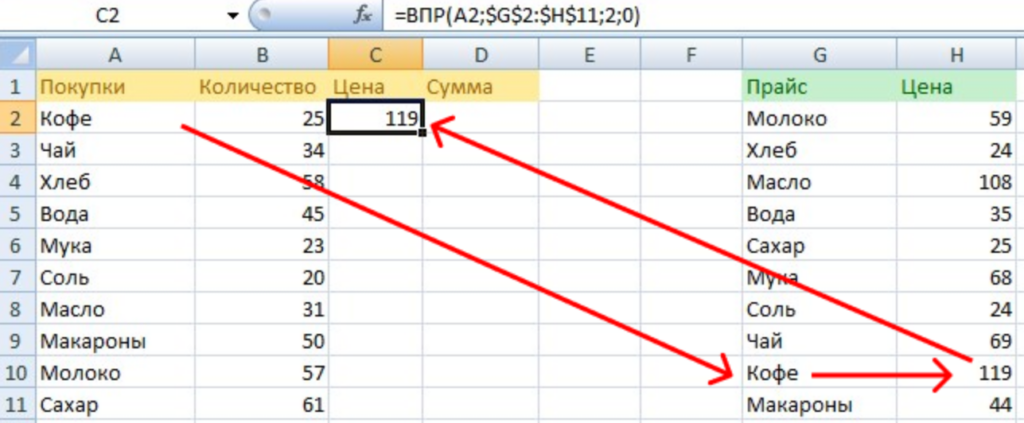
фото из открытых источников
Заменители Excel: кто готов составить конкуренцию королю таблиц

фото из открытых источников
- Microsoft Excel долгие годы остаётся золотым стандартом в мире электронных таблиц. Но его цена, требования к ресурсам и закрытость кода заставляют всё больше пользователей искать альтернативы. И хорошая новость в том, что 2026 год предлагает на удивление зрелые и функциональные варианты . Вопрос уже не в том, «кто заменит Excel», а в том, «какой инструмент лучше всего подходит именно для твоих задач». Давай разберём главных игроков на поле табличных редакторов.
Microsoft Excel: эталон, за который нужно платить
Начнём с того, от чего все отталкиваются. Excel — это мощнейший комбайн. Он идеален для сложных финансовых моделей, массивных массивов данных, продвинутой автоматизации через VBA и работы с Power Query . Его главный козырь — бескомпромиссная функциональность. За неё приходится платить: подписка Microsoft 365 стоит ощутимых денег, а ещё программа требовательна к ресурсам и активно собирает пользовательские данные . Многие его передовые фишки, например, регулярные выражения (regex) в формулах, доступны только подписчикам . Поэтому всё чаще встаёт вопрос: «А так ли мне нужен полный функционал за полную цену?».
- WPS Таблицы: китайский друг, который понял всёЕсли ты ищешь замену, которая будет выглядеть и работать как родной Excel, твой выбор — WPS Таблицы . Этот компонент WPS Office — настоящий чемпион по совместимости . Он без проблем открывает и сохраняет файлы .xlsx, корректно обрабатывает даже сложные формулы вроде ВПР и сводные таблицы . Его интерфейс, с лентой инструментов, практически копирует Excel, поэтому переучиваться не придётся .
Самый приятный бонус — он полностью бесплатен для базовых задач. В него встроены удобные утилиты для работы с PDF и даже AI-помощник, который может писать за тебя сложные формулы . Минусы тоже есть: бесплатная версия показывает рекламу, а с очень сложными макросами и Power Query он может не справиться .
- LibreOffice Calc: бескомпромиссный защитник приватности
Для тех, кто ценит свободу, открытый код и абсолютный контроль над своими данными, есть LibreOffice Calc . Это полностью бесплатный, офлайн-редактор без единой капли рекламы и шпионящих скриптов . Он работает на Windows, macOS и Linux, а его источник открыт для проверки любым желающим .
В функциональном плане Calc — серьёзный боец: у него есть сводные таблицы, сценарии, расширенная поддержка макросов на Python и даже возможность писать скрипты на JavaScript . Но у него есть своя «фишка», которая ставит его выше Excel. Это нативная поддержка регулярных выражений (regex) прямо внутри стандартных функций вроде COUNTIF или SUMIF. Пока в Excel для этого приходится использовать несколько разных и сложных формул, в Calc задача решается одним чистым, элегантным выражением .
Его слабые стороны — устаревший интерфейс, отсутствие встроенной функции совместной работы и возможные проблемы с совместимостью очень сложных файлов Excel .
- Google Таблицы: король удалённой работы
Если твоя команда разбросана по городам и странам, у Google Таблиц просто нет равных . Это облачный редактор, созданный для совместной работы в реальном времени. Ты видишь, где редактируют коллеги, все изменения сохраняются автоматически, а доступ к истории версий позволяет откатить любую ошибку .
Он бесплатен, работает в браузере и имеет широкий набор функций, достаточный для большинства офисных задач . Платой за удобство становится зависимость от интернета (хотя есть и офлайн-режим) и проблемы с большими объёмами данных — таблицы на 100+ тысяч строк могут заметно тормозить .
Microsoft Excel Online: лёгкая версия родного
Этот вариант для тех, кто привык к экосистеме Microsoft, но не хочет платить. Excel Online — бесплатная веб-версия, которая выглядит почти как старший брат . Она идеально подходит для лёгкого редактирования файлов, сохранённых в OneDrive, и отлично справляется с простыми таблицами . Однако для работы с макросами, сложными надстройками и большими данными эта версия слишком слаба, это скорее «экстренный» инструмент .
- Другие достойные внимания
OnlyOffice Spreadsheet: Если тебе нужен современный, визуально приятный и полностью бесплатный офлайн-редактор с поддержкой коллаборации, OnlyOffice — отличный кандидат. Он хорошо работает с форматами Microsoft и имеет API для интеграций .
Apache OpenOffice Calc: Старший брат LibreOffice. Надёжный и стабильный, но давно не обновлялся и уступает LibreOffice в функциональности .
Zoho Sheet: Облачный редактор с сильным акцентом на бизнес-аналитику, в том числе с поддержкой AI-ассистента Zia, который помогает анализировать данные .
Как сделать выбор?
Выбор заменителя Excel — это всегда компромисс между ценой, функциональностью и удобством . Определи свой главный приоритет и выбирай:
Бесплатно + привычный интерфейс + отличная совместимость: твой выбор — WPS Таблицы. Он лучше всего подходит для большинства повседневных задач и работы с чужими файлами.
Приватность + полный контроль + офлайн-работа: LibreOffice Calc — твой надёжный тыл. Особенно если ты ценишь открытый код и хочешь пользоваться мощью регулярных выражений.
Командная работа в реальном времени: Google Таблицы вне конкуренции. Если над таблицей работает несколько человек — это лучший выбор.
Просто открыть и поправить файл: Excel Online сгодится для быстрых правок.
Перед финальным переходом всегда тестируй выбранное решение на своих реальных файлах, особенно если в них есть сложные формулы или макросы .
Ответы Excel и советы для влюблённых в таблицы
Часто пользователи ищут Excel ответы на свои вопросы. И мы их дадим.
Excel ответы на самые частые вопросы:
- Как суммировать столбец? =СУММ
- Как найти максимум? =МАКС
- Как посчитать количество? =СЧЁТ
- Как округлить число? =ОКРУГЛ
- Как объединить текст из ячеек? =СЦЕПИТЬ или &
Заменители Excel: кто готов составить конкуренцию королю таблиц
Microsoft Excel долгие годы остаётся золотым стандартом в мире электронных таблиц. Но его цена, требования к ресурсам и закрытость кода заставляют всё больше пользователей искать альтернативы. И хорошая новость в том, что 2026 год предлагает на удивление зрелые и функциональные варианты . Вопрос уже не в том, «кто заменит Excel», а в том, «какой инструмент лучше всего подходит именно для твоих задач». Давай разберём главных игроков на поле табличных редакторов.
Microsoft Excel: эталон, за который нужно платить
Начнём с того, от чего все отталкиваются. Excel — это мощнейший комбайн. Он идеален для сложных финансовых моделей, массивных массивов данных, продвинутой автоматизации через VBA и работы с Power Query . Его главный козырь — бескомпромиссная функциональность. За неё приходится платить: подписка Microsoft 365 стоит ощутимых денег, а ещё программа требовательна к ресурсам и активно собирает пользовательские данные . Многие его передовые фишки, например, регулярные выражения (regex) в формулах, доступны только подписчикам . Поэтому всё чаще встаёт вопрос: «А так ли мне нужен полный функционал за полную цену?».
WPS Таблицы: китайский друг, который понял всё
Если ты ищешь замену, которая будет выглядеть и работать как родной Excel, твой выбор — WPS Таблицы . Этот компонент WPS Office — настоящий чемпион по совместимости . Он без проблем открывает и сохраняет файлы .xlsx, корректно обрабатывает даже сложные формулы вроде ВПР и сводные таблицы . Его интерфейс, с лентой инструментов, практически копирует Excel, поэтому переучиваться не придётся .
Самый приятный бонус — он полностью бесплатен для базовых задач. В него встроены удобные утилиты для работы с PDF и даже AI-помощник, который может писать за тебя сложные формулы . Минусы тоже есть: бесплатная версия показывает рекламу, а с очень сложными макросами и Power Query он может не справиться .
LibreOffice Calc: бескомпромиссный защитник приватности
Для тех, кто ценит свободу, открытый код и абсолютный контроль над своими данными, есть LibreOffice Calc . Это полностью бесплатный, офлайн-редактор без единой капли рекламы и шпионящих скриптов . Он работает на Windows, macOS и Linux, а его источник открыт для проверки любым желающим .
В функциональном плане Calc — серьёзный боец: у него есть сводные таблицы, сценарии, расширенная поддержка макросов на Python и даже возможность писать скрипты на JavaScript . Но у него есть своя «фишка», которая ставит его выше Excel. Это нативная поддержка регулярных выражений (regex) прямо внутри стандартных функций вроде COUNTIF или SUMIF. Пока в Excel для этого приходится использовать несколько разных и сложных формул, в Calc задача решается одним чистым, элегантным выражением .
Его слабые стороны — устаревший интерфейс, отсутствие встроенной функции совместной работы и возможные проблемы с совместимостью очень сложных файлов Excel .
Google Таблицы: король удалённой работы
Если твоя команда разбросана по городам и странам, у Google Таблиц просто нет равных . Это облачный редактор, созданный для совместной работы в реальном времени. Ты видишь, где редактируют коллеги, все изменения сохраняются автоматически, а доступ к истории версий позволяет откатить любую ошибку .
Он бесплатен, работает в браузере и имеет широкий набор функций, достаточный для большинства офисных задач . Платой за удобство становится зависимость от интернета (хотя есть и офлайн-режим) и проблемы с большими объёмами данных — таблицы на 100+ тысяч строк могут заметно тормозить .
Microsoft Excel Online: лёгкая версия родного
Этот вариант для тех, кто привык к экосистеме Microsoft, но не хочет платить. Excel Online — бесплатная веб-версия, которая выглядит почти как старший брат . Она идеально подходит для лёгкого редактирования файлов, сохранённых в OneDrive, и отлично справляется с простыми таблицами . Однако для работы с макросами, сложными надстройками и большими данными эта версия слишком слаба, это скорее «экстренный» инструмент .
Другие достойные внимания
- OnlyOffice Spreadsheet: Если тебе нужен современный, визуально приятный и полностью бесплатный офлайн-редактор с поддержкой коллаборации, OnlyOffice — отличный кандидат. Он хорошо работает с форматами Microsoft и имеет API для интеграций .
- Apache OpenOffice Calc: Старший брат LibreOffice. Надёжный и стабильный, но давно не обновлялся и уступает LibreOffice в функциональности .
- Zoho Sheet: Облачный редактор с сильным акцентом на бизнес-аналитику, в том числе с поддержкой AI-ассистента Zia, который помогает анализировать данные .
Как сделать выбор?
Выбор заменителя Excel — это всегда компромисс между ценой, функциональностью и удобством . Определи свой главный приоритет и выбирай:
- Бесплатно + привычный интерфейс + отличная совместимость: твой выбор — WPS Таблицы. Он лучше всего подходит для большинства повседневных задач и работы с чужими файлами.
- Приватность + полный контроль + офлайн-работа: LibreOffice Calc — твой надёжный тыл. Особенно если ты ценишь открытый код и хочешь пользоваться мощью регулярных выражений.
- Командная работа в реальном времени: Google Таблицы вне конкуренции. Если над таблицей работает несколько человек — это лучший выбор.
- Просто открыть и поправить файл: Excel Online сгодится для быстрых правок.
Перед финальным переходом всегда тестируй выбранное решение на своих реальных файлах, особенно если в них есть сложные формулы или макросы .
Заключение: Excel — твой идеальный партнёр
Excel — это не просто таблица. Это программа, которая понимает тебя с полуслова. Она не обижается на ошибки, не устаёт и всегда готова посчитать за тебя всё, что угодно.
Если ты до сих пор думал, что Excel — это скучно, ты просто не дал ему шанса. Попробуй ввести формулу, построить диаграмму или создать сводную таблицу. И ты увидишь, как цифры начинают говорить с тобой. А может, даже флиртовать.
Так что открывай Excel, создавай таблицы, влюбляйся в формулы и не бойся экспериментировать. Он точно ответит тебе взаимностью. А я отвечу с любовью Вам!