Настройка Word и работа в Word: полное руководство для начинающих и опытных пользователей
Microsoft Word — элемент Microsoft Office
Microsoft Word — это самый популярный текстовый редактор в мире. Программа Microsoft Word входит в состав пакета и используется миллионами людей для создания документов, от простых заметок до сложных отчётов и книг. В этом SEO-тексте мы подробно разберём, как настроить Word, эффективно работать в нём и использовать все возможности текстового редактора Microsoft Word.
Что такое Microsoft Word и зачем он нужен
Microsoft Word — это текстовый редактор Microsoft Word, предназначенный для создания, редактирования и форматирования текстовых документов. Документ Microsoft Word может содержать текст, таблицы, изображения, диаграммы и другие элементы. Редактор Microsoft Word входит в пакет Microsoft Office Word наряду с Microsoft Word Excel и Microsoft Word PowerPoint.
Текстовой редактор Microsoft Word используется в офисах, учебных заведениях и дома. С помощью программа Microsoft Word можно писать письма, составлять договоры, создавать отчёты, оформлять курсовые и дипломные работы. Текстовый редактор Microsoft Word предоставляет широкие возможности для форматирования текста, работы с таблицами, вставки графических объектов и автоматизации рутинных задач.
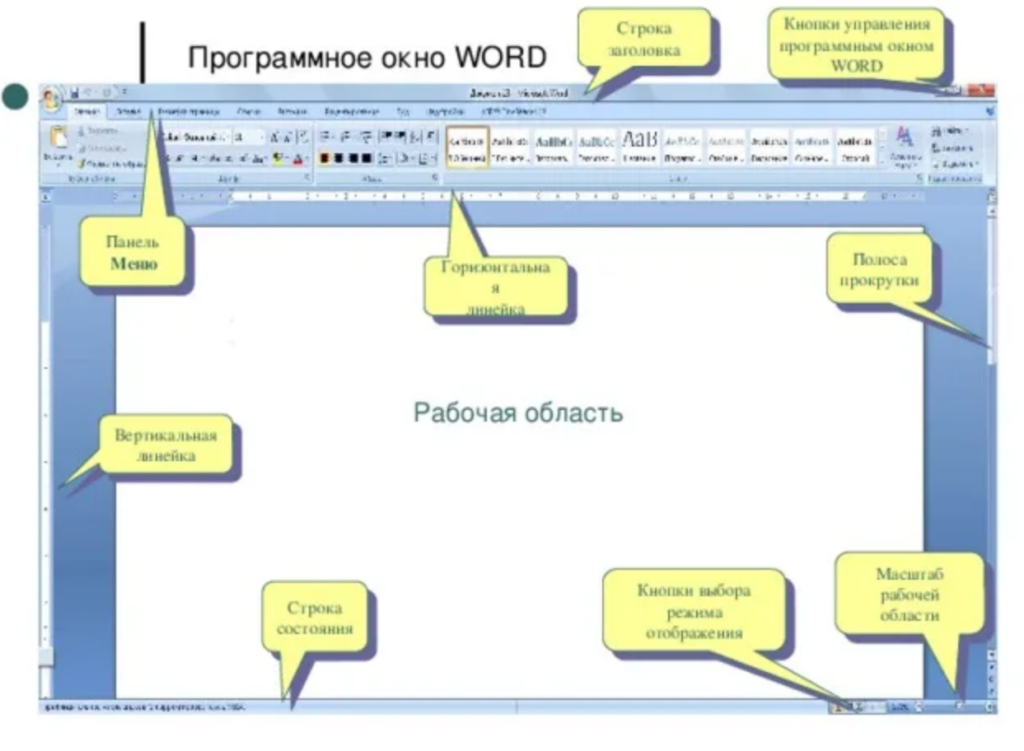
фото из открытых источников
Как скачать Microsoft Word и установить на компьютер
Скачать Microsoft Word можно несколькими способами. Самый официальный способ — скачать Microsoft Office Word через подписку Microsoft 365. Также можно скачать Microsoft Word бесплатно в виде пробной версии на 30 дней.
Чтобы скачать Microsoft Word:
- Перейдите на официальный сайт Microsoft
- Выберите нужный тарифный план
- Скачайте установочный файл и запустите его
- Следуйте инструкциям установщика
Если вам нужен Microsoft Word скачать бесплатно, рассмотрите бесплатную веб-версию Microsoft Word online. Microsoft Word онлайн работает прямо в браузере и не требует установки.
Также можно скачать Microsoft Word торрент, но это нелегальный способ, который не гарантирует безопасность и стабильную работу.
Для мобильных устройств доступно приложение Microsoft Word, которое можно скачать из официальных магазинов приложений.
Microsoft Word бесплатно для студентов и преподавателей доступен через образовательные программы Microsoft.
фото из открытых источников
Как создать документ Microsoft Word
Создать Microsoft Word документ можно несколькими способами.
Создание нового документа:
- Запустите программу Microsoft Word
- На начальном экране выберите «Пустой документ»
- Или нажмите «Создать» и выберите один из шаблонов
Также можно создать Microsoft Word документ через контекстное меню рабочего стола: щёлкните правой кнопкой мыши → «Создать» → «Документ Microsoft Word».
Для быстрого создания документа используйте сочетание клавиш Ctrl+N.
Шаблоны Word помогут сэкономить время. В программе Microsoft Word доступны готовые шаблоны для резюме, писем, отчётов, календарей и многих других типов документов. Чтобы скачать бланк Word или образец Word, выберите нужный шаблон в галерее при создании нового документа.
Интерфейс Microsoft Word: основные элементы
При работе в Word важно знать основные элементы интерфейса текстового редактора Microsoft Word.
Лента инструментов (панель инструментов) — главный элемент управления в Microsoft Word. Она разделена на вкладки:
- Главная — основные инструменты форматирования
- Вставка — для добавления таблиц, рисунков, фигур
- Дизайн — выбор тем и стилей
- Разметка страницы — поля, ориентация, размер бумаги
- Ссылки — оглавление, сноски, библиография
- Рассылки — создание писем и конвертов
- Рецензирование — проверка орфографии, комментарии
- Вид — режимы отображения документа
Панель быстрого доступа находится в левом верхнем углу и содержит часто используемые команды.
Строка состояния внизу окна показывает номер страницы, количество слов, язык проверки и другие параметры.
Область задач Microsoft Word отображается справа и содержит дополнительные инструменты, например, для форматирования изображений или работы со стилями.
Как в Microsoft Word настроить страницы и поля
Настройка страниц — важная часть работы в Word. Чтобы настроить страницы Microsoft Word:
Параметры страницы:
- Перейдите на вкладку «Макет» (или «Разметка страницы»)
- Нажмите «Поля» и выберите один из стандартных вариантов или «Настраиваемые поля»
- Укажите размеры полей сверху, снизу, слева, справа
Ориентация страницы:
- Книжная — стандартная вертикальная ориентация
- Альбомная — горизонтальная ориентация, удобна для широких таблиц
Размер бумаги:
- На вкладке «Макет» → «Размер» выберите нужный формат (A4, A5, Letter и другие)
Колонки в Word:
- На вкладке «Макет» → «Колонки» выберите количество колонок
Нумерация страниц:
- На вкладке «Вставка» → «Номер страницы» выберите расположение
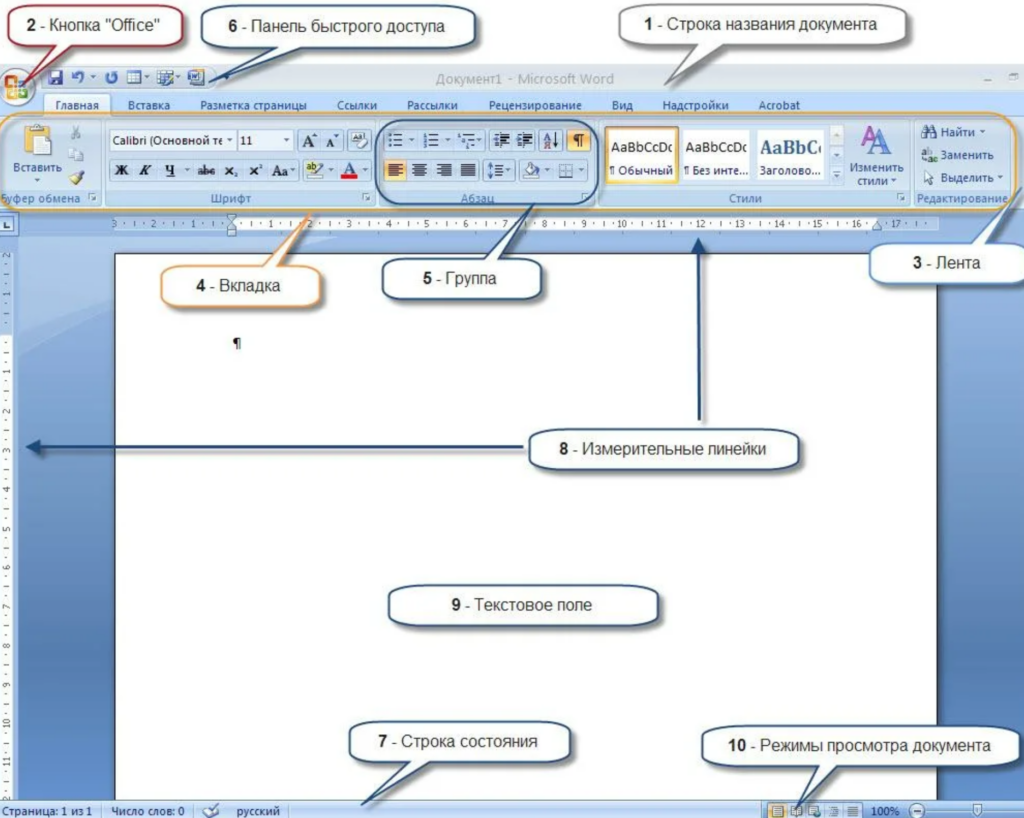
фото из открытых источников
Как работать с текстом в Microsoft Word
Текст Microsoft Word можно форматировать множеством способов.
Основные приёмы работы с текстом:
- Введите текст с клавиатуры
- Для редактирования щёлкните мышью в нужном месте или используйте клавиши навигации
- Для выделения текста используйте мышь или клавиши Shift + стрелки
Форматирование шрифта в Microsoft Word:
- Выделите текст
- На вкладке «Главная» в группе «Шрифт» выберите шрифт, размер, начертание (жирный, курсив, подчёркнутый)
- Можно также изменить цвет текста и заливку
Шрифты Microsoft Word — это огромная библиотека. Помимо стандартных шрифтов, можно скачать и установить дополнительные.
Выравнивание текста:
- По левому краю — Ctrl+L
- По центру — Ctrl+E
- По правому краю — Ctrl+R
- По ширине — Ctrl+J
Межстрочный интервал:
- На вкладке «Главная» → «Абзац» → настройте интервал
Стили Word помогают быстро форматировать заголовки и основной текст:
- На вкладке «Главная» в группе «Стили» выберите подходящий стиль
Microsoft Word таблицы: создание и форматирование
Microsoft Word таблицы — мощный инструмент для структурирования данных.
Как создать таблицу в Word:
- На вкладке «Вставка» нажмите «Таблица»
- Выберите количество строк и столбцов в сетке
- Или нажмите «Вставить таблицу» и укажите точные параметры
- Или нарисуйте таблицу вручную
Работа с таблицами:
- Для добавления строки или столбца: щёлкните правой кнопкой внутри таблицы → «Вставить»
- Для объединения ячеек: выделите ячейки → нажмите «Объединить ячейки»
- Для разделения ячеек: выделите ячейку → «Разделить ячейки»
Оформление таблиц:
- На вкладке «Конструктор таблиц» выберите стиль таблицы
- Можно настроить границы и заливку ячеек
Сортировка данных в таблице:
- Выделите таблицу
- На вкладке «Макет» (для таблиц) → «Сортировка» → укажите параметры
Работа с изображениями и объектами в Microsoft Word
В документ Microsoft Word можно вставлять изображения, фигуры, диаграммы и другие объекты.
Вставка изображения:
- На вкладке «Вставка» → «Рисунки» → выберите файл на компьютере
- Или «Изображения из интернета» для поиска в сети
Форматирование изображения:
- Выделите изображение — появится вкладка «Формат рисунка»
- Настройте обтекание текстом: «Обтекание текстом» → выберите способ
- Измените размер, обрежьте или примените эффекты
Вставка фигур:
- «Вставка» → «Фигуры» → выберите нужную фигуру и нарисуйте её на странице
Вставка диаграммы:
- «Вставка» → «Диаграмма» → выберите тип диаграммы
- Откроется окно для ввода данных
Вставка WordArt — декоративного текста:
- «Вставка» → «WordArt» → выберите стиль и введите текст
Как в Word сделать оглавление и ссылки
Для больших документов важно уметь создавать оглавление и ссылки.
Автоматическое оглавление:
- Оформите заголовки с помощью стилей «Заголовок 1», «Заголовок 2» и т.д.
- Поместите курсор в место, где должно быть оглавление
- На вкладке «Ссылки» нажмите «Оглавление»
- Выберите один из автоматических форматов
Сноски и концевые примечания:
- «Ссылки» → «Вставить сноску» или «Вставить концевую сноску»
Гиперссылки:
- Выделите текст или изображение → «Вставка» → «Гиперссылка»
- Введите адрес веб-страницы или укажите место в документе
Перекрёстные ссылки:
- «Ссылки» → «Перекрёстная ссылка» → выберите элемент, на который хотите сослаться
Проверка орфографии и грамматики в Word
Microsoft Word проверяет орфографию и грамматику автоматически. Ошибки подчёркиваются красной (орфографические) и синей (грамматические) волнистыми линиями.
Проверка орфографии вручную:
- На вкладке «Рецензирование» → «Правописание»
- Или нажмите F7
Настройка параметров проверки:
- «Файл» → «Параметры» → «Правописание»
- Настройте параметры автозамены и исключений
Словарь Word — можно добавлять новые слова, чтобы программа их не подчёркивала.
Thesaurus (тезаурус) — для подбора синонимов:
- Щёлкните правой кнопкой по слову → «Синонимы» или на вкладке «Рецензирование» → «Тезаурус»
Сохранение документа Microsoft Word
Сохранение документа — одна из самых важных операций.
Как сохранить документ:
- Нажмите Ctrl+S или кнопку «Сохранить» на панели быстрого доступа
- При первом сохранении выберите папку и введите имя файла
Форматы сохранения:
- .docx — основной формат Microsoft Word
- .doc — старый формат, совместимый с ранними версиями
- .pdf — для публикации документов, которые нельзя редактировать
- .rtf — универсальный текстовый формат
Автосохранение:
- «Файл» → «Параметры» → «Сохранение»
- Настройте интервал автоматического сохранения
Как в Microsoft Word работать с колонтитулами
Колонтитулы — это текст или изображения, которые повторяются на каждой странице.
Верхний и нижний колонтитулы:
- На вкладке «Вставка» → «Верхний колонтитул» или «Нижний колонтитул»
- Введите нужный текст или вставьте номер страницы
Разные колонтитулы на чётных и нечётных страницах:
- На вкладке «Конструктор» (при открытом колонтитуле) → «Разные для четных и нечетных страниц»
Колонтитулы без первой страницы:
- «Конструктор» → «Особый колонтитул для первой страницы»
Microsoft Word online и мобильная версия
Microsoft Word online — это веб-версия текстового редактора Microsoft Word. Она доступна бесплатно через браузер и не требует установки. Word онлайн имеет базовый набор функций, достаточный для создания и редактирования документов.
Особенности Word online:
- Работает в любом браузере
- Документы сохраняются в облаке OneDrive
- Совместная работа в реальном времени
- Бесплатный доступ к основным функциям
Мобильное приложение Microsoft Word доступно для Android и iOS. Оно позволяет создавать и редактировать документы на ходу.
Полезные сочетания клавиш для работы в Word
Знание горячих клавиш ускоряет работу в Microsoft Word.
Самые полезные сочетания:
- Ctrl+N — создать новый документ
- Ctrl+O — открыть документ
- Ctrl+S — сохранить документ
- Ctrl+P — печать
- Ctrl+Z — отменить действие
- Ctrl+Y — повторить действие
- Ctrl+C — копировать
- Ctrl+X — вырезать
- Ctrl+V — вставить
- Ctrl+A — выделить всё
- Ctrl+B — жирный шрифт
- Ctrl+I — курсив
- Ctrl+U — подчёркнутый
- Ctrl+E — выравнивание по центру
- Ctrl+L — по левому краю
- Ctrl+R — по правому краю
- Ctrl+J — по ширине
- Ctrl+1 — одинарный интервал
- Ctrl+2 — двойной интервал
- Ctrl+5 — полуторный интервал
- F7 — проверка орфографии
- F12 — сохранить как
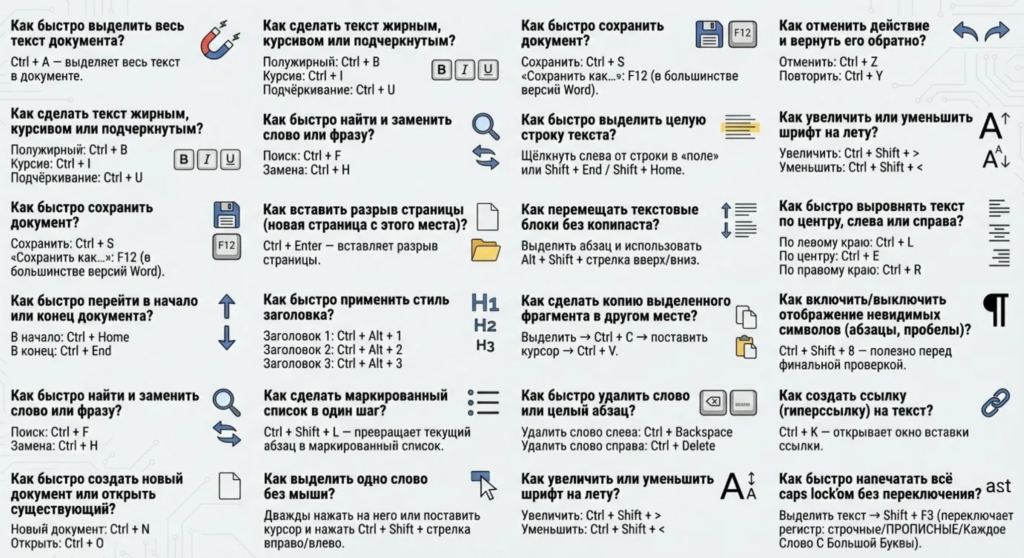
фото из открытых источников
FAQ Вопросы и ответы по Microsoft Word
Часто задаваемые вопросы о Microsoft Word:
Вопрос: Как в Word сделать нумерацию страниц с определённой цифры?
Ответ: Вставьте номер страницы, затем на вкладке «Конструктор» отключите «Как в предыдущем разделе» и вставьте разрыв раздела перед нужной страницей.
Вопрос: Как в Microsoft Word вставить ссылку на литературу?
Ответ: На вкладке «Ссылки» → «Управление источниками» → добавьте источник, затем вставьте цитату в текст.
Вопрос: Как в Word сделать альбомную страницу среди книжных?
Ответ: Вставьте разрыв раздела перед страницей, измените ориентацию для этого раздела.
Вопрос: Как в Microsoft Word объединить ячейки в таблице?
Ответ: Выделите ячейки → щёлкните правой кнопкой → «Объединить ячейки».
Вопрос: Как в Microsoft Word сделать текст в две колонки?
Ответ: Вкладка «Макет» → «Колонки» → выберите количество колонок.
Как настроить Word под свои задачи
Настройка Word позволяет адаптировать программу под ваш стиль работы.
Параметры Word:
- «Файл» → «Параметры» — здесь собраны все основные настройки
Основные настройки:
- Общие — выбор тем, отображение подсказок
- Правописание — настройка проверки орфографии и грамматики
- Сохранение — настройка автосохранения и формата по умолчанию
- Дополнительно — множество тонких настроек, включая параметры редактирования и отображения
Настройка панели быстрого доступа:
- Щёлкните правой кнопкой по любой кнопке на ленте → «Добавить на панель быстрого доступа»
Создание шаблонов:
- Создайте документ с нужными стилями и настройками
- «Файл» → «Сохранить как» → выберите тип «Шаблон Word (.dotx)»
Заключение
Microsoft Word — это мощный текстовый редактор Microsoft Word, который открывает безграничные возможности для создания и оформления документов. Освоив основные приёмы работы в Word, вы сможете создавать профессиональные документы любой сложности.
Не бойтесь экспериментировать: пробуйте новые функции, настраивайте интерфейс под себя, изучайте горячие клавиши. Чем лучше вы знаете программу Microsoft Word, тем эффективнее и приятнее становится ваша работа с текстом.
Помните, что текстовый редактор Microsoft Word постоянно развивается: выходят новые версии, добавляются функции, улучшается производительность. Следите за обновлениями и не забывайте использовать Microsoft Word online для работы из любой точки мира.