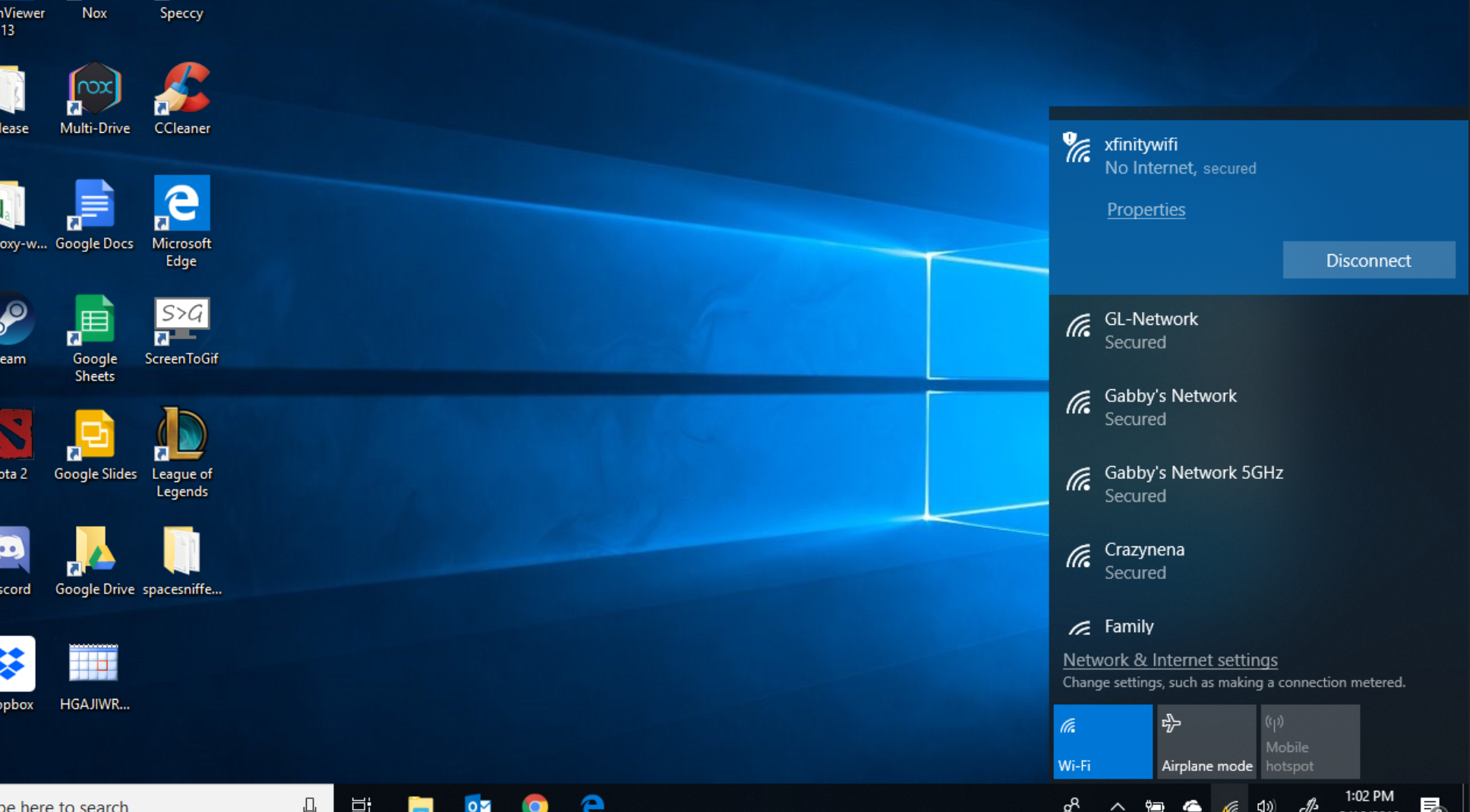
Как настроить Windows
Привет, мягкие котики.
Kiska сегодня расскажет вам, как настроить Windows так, чтобы она работала быстро, стабильно и безопасно!
Знаете, настройка Windows — это как настройка гитары: если не уделить этому время, играть будет некомфортно. Я помню, как в молодости — это недавно было, установила систему и думала, что всё готово — а она тормозила, фоновые процессы жрали ресурсы, а обновления скачивались в самый неподходящий момент. Теперь я знаю, как привести Windows в порядок!
Конечно, может после настройки система начнёт работать нестабильно. Охх а если придётся переустанавливать Windows с нуля? Драйверы!?
Давайте разбираться, как правильно настроить Windows 10 и 11, чтобы избежать всех этих страхов!
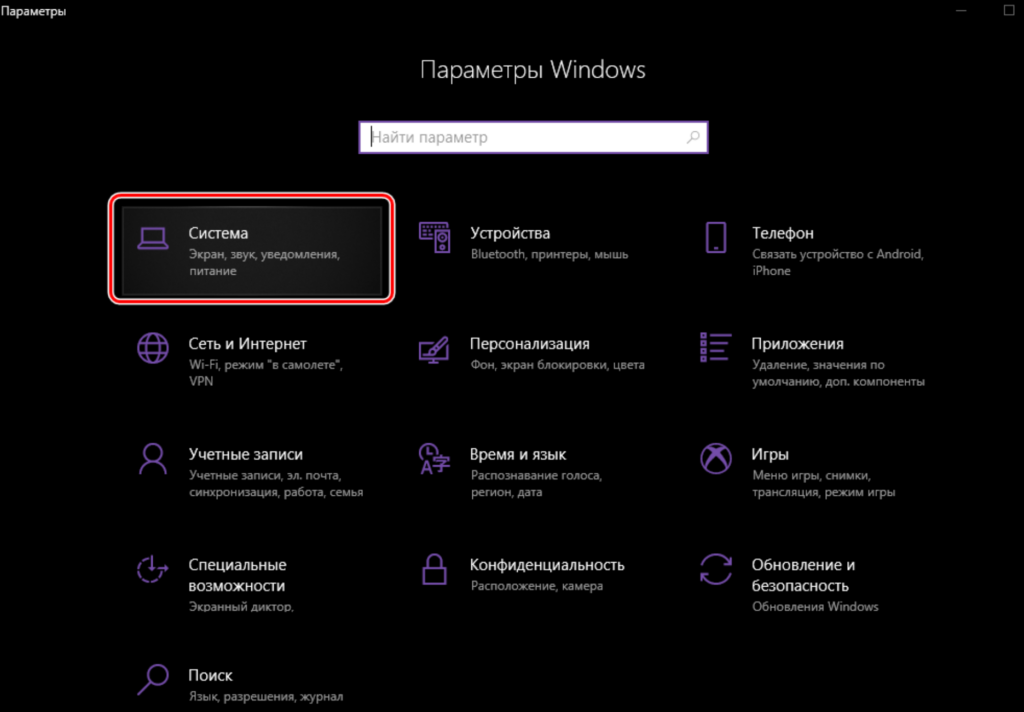
фото из открытых источников
Первые шаги после установки Windows
Шаг 1: Проверка обновлений
Сразу после установки Windows необходимо проверить наличие обновлений. Откройте Параметры → Центр обновления Windows и нажмите «Проверить наличие обновлений». Это обеспечит установку актуальных версий драйверов и компонентов системы. Если вы не хотите, чтобы обновления отвлекали вас в будущем, можно приостановить их на срок до 5 недель в Windows 11 или на 7 дней в Windows 10.
Шаг 2: Настройка параметров входа
Для безопасности компьютера стоит настроить вход в Windows. PIN-код Windows Hello — отличная альтернатива паролю, которая работает только на одном устройстве. Как настроить PIN-код в Windows:
- Откройте Параметры → Учетные записи → Параметры входа
- Нажмите «Добавить» в разделе PIN-код
- Создайте новый PIN-код (можно использовать цифры, буквы и спецсимволы)
Если у вас есть сканер отпечатков пальцев или камера с поддержкой Windows Hello, можно настроить биометрическую аутентификацию. Windows никогда не хранит биометрические данные на устройстве или где-либо ещё — это безопасно!
Оптимизация производительности Windows
Отключение визуальных эффектов
Визуальные эффекты в Windows — это красиво, но они дают нагрузку на систему. Если у вас не самый мощный компьютер, рекомендую отключить их для повышения производительности:
- Откройте «Настройка представления и производительности системы» через поиск
- Перейдите на вкладку «Визуальные эффекты»
- Выберите «Обеспечить наилучшее быстродействие»
- Верните галочку пункту «Сглаживание неровностей экранных шрифтов» — это важно для читаемости текста
- Нажмите «ОК» для сохранения настроек
Ограничение фоновых процессов
Многие приложения продолжают работать в фоновом режиме даже после закрытия, нагружая систему. Их можно отключить. Для этого зайдите в Параметры → Приложения → Автозагрузка и отключите ненужные приложения с помощью тумблеров.
В Windows 11 также можно отключить виджеты и Приложения в фоне, которые потребляют ресурсы даже на мощных ПК.
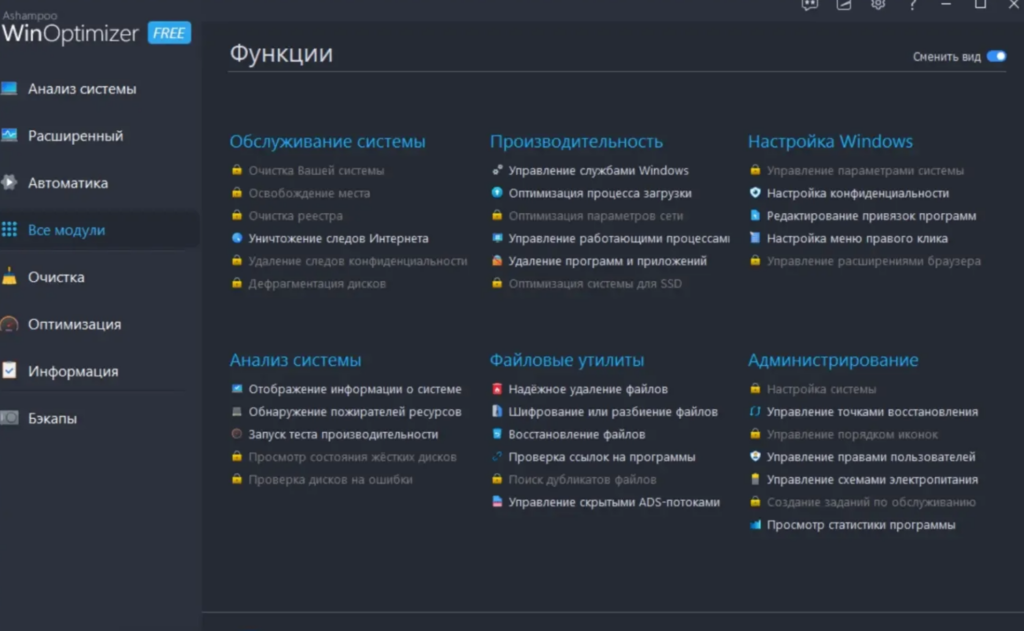
фото из открытых источников
Управление программами в Windows
Что установить после настройки Windows
Смотрите мои статьи о программах! Кое что нужно удалить, кстати.
После установки Windows вам понадобится базовый набор программ для комфортной работы:
- Браузер — Google Chrome, Firefox или Яндекс.Браузер
- Офисный пакет — LibreOffice (бесплатная альтернатива Microsoft Office)
- Архиватор — 7-Zip для работы со сжатыми файлами
- Медиаплеер — VLC Media Player, который воспроизводит практически все форматы
- Облачное хранилище — Google Диск, Яндекс.Диск или OneDrive
Установка приложений из Microsoft Store
В Windows 10 и 11 есть Microsoft Store, где можно скачать многие полезные приложения. Для ускорения работы магазина стоит отключить автоматические обновления приложений из Microsoft Store. Если вы активно пользуетесь приложениями из магазина, оставьте автообновление — они приносят улучшения и исправления ошибок.
Безопасность и защита
Активация антивируса
После установки Windows обязательно убедитесь, что защита от вирусов активирована. Встроенный Защитник Windows справляется с большинством вредоносных программ. Также можно установить дополнительную программу безопасности, например, Malwarebytes, которая обнаружит угрозы, пропущенные основным антивирусом.
Настройка антивирусных функций
Откройте Центр безопасности Защитника Windows и убедитесь, что все функции защиты включены: защита от вирусов и угроз, брандмауэр, защита от вредоносных программ. Если вы предпочитаете сторонний антивирус (Kaspersky Free, Avast и др.), установите и настройте его правильно.
Отключение функции слежения
Microsoft собирает статистику для улучшения работы системы, но эту функцию можно отключить. В Параметрах перейдите в раздел «Конфиденциальность» и отключите ненужные пункты. Это снизит нагрузку на компоненты компьютера.
Работа с драйверами
Во время установки Windows инсталлируется только базовое программное обеспечение для работы устройств. Рекомендую вручную проверять наличие актуальных драйверов. Особенно важно обновить драйвер видеокарты через официальный сайт производителя (NVIDIA, AMD или Intel). В Windows 11 неоптимизированные драйверы под новое ядро могут вызывать проблемы с производительностью.
Создание точки восстановления
Пока система чистая и работает без нареканий, рекомендую создать точку восстановления — это поможет откатить систему при возникновении неполадок. Как создать точку восстановления в Windows:
- В строке поиска найдите «Создание точки восстановления»
- Выберите системный диск и нажмите «Настроить»
- Включите защиту системы и задайте объём дискового пространства
- Нажмите «Создать» и введите описание точки восстановления
Настройка внешнего вида
Персонализация Windows — это настройка фонового изображения, акцентного цвета, темы и других визуальных элементов. Откройте Параметры → Персонализация и настройте рабочую среду под свой вкус:
- Фоновое изображение или слайд-шоу
- Акцентный цвет и прозрачность
- Настройки меню «Пуск» и панели задач
Часто задаваемые вопросы о настройке Windows
Где в Windows 10 найти настройки?
Все основные настройки Windows находятся в приложении «Параметры». Откройте его через меню «Пуск» или сочетанием клавиш Win + I. Там можно найти параметры системы в Windows 10 и 11: обновления, персонализацию, учётные записи и многое другое.
Как отключить в Windows ненужные службы?
Отключение служб в Windows — процесс, требующий осторожности. Нажмите Win + R, введите services.msc, найдите нужную службу, откройте её и выберите «Отключена» в поле «Тип запуска». Чтобы отключить обновления Windows, найдите службу «Центр обновления Windows» и отключите её.
Как удалить в Windows программу?
Зайдите в Параметры → Приложения → Установленные приложения, найдите программу и нажмите «Удалить». Также можно использовать Revo Uninstaller для полного удаления со всеми следами в реестре.
Как в Windows настроить режимы питания?
Откройте Параметры → Система → Питание и батарея. Здесь можно выбрать режим питания: «Сбалансированный», «Лучшая производительность» или «Экономия энергии». Для игр рекомендую выбирать «Лучшая производительность».
Как настроить Windows для игр
Для максимальной производительности в играх:
- Включите режим «Лучшая производительность» в настройках питания
- Отключите визуальные эффекты и анимации
- Отключите фоновые приложения и автозагрузку
- Обновите драйвер видеокарты
- В Windows 11 включите DirectStorage для поддержки NVMe SSD, что ускоряет загрузку игр в 2-3 раза
Как настроить Windows для интернета: инструкция для новичков и романтиков
Итак, ты решил подружить свой компьютер с интернетом. Или, если говорить на языке романтики, вы решили официально встречаться. Windows — это тот самый дом, в который ты приводишь своего цифрового кавалера. И чтобы у вас всё сложилось, нужно правильно его встретить. Не переживай, это проще, чем объяснить парню, почему ты снова купила двадцать третью пару обуви в интернет-магазине. Давай разбираться.
Как подключиться к сети: два главных способа
Способов выйти в интернет сейчас масса, но два самых популярных — это Wi-Fi (беспроводной) и проводное подключение (через кабель). Каждый из них требует своих шагов, но они оба ведут в одно и то же прекрасное место — в мир бесконечного шопинга и мемов.
Вас приветствует Wi-Fi: свидание без проводов
Если в доме есть роутер, то подключение через Wi-Fi — это как приятный сюрприз. Работает в Windows 11 и Windows 10 почти одинаково.
Для Windows 11:
- На панели задач найди значок «Сеть» (это который в правом нижнем углу) и кликни по нему.
- В открывшемся окошке выбери значок управления Wi-Fi-подключениями.
- Появится список доступных сетей. Выбери ту, которая тебе нужна, и нажми «Подключиться».
- Если хочешь, чтобы твой компьютер сам находил эту сеть в следующий раз, поставь галочку «Подключаться автоматически».
- Введи пароль от Wi-Fi. Если пароль правильный, ты сразу окажешься в сети.
Для Windows 10:
- Всё то же самое: нажимаешь на значок сети на панели задач.
- Выбираешь нужную сеть из списка и нажимаешь «Подключиться».
- Вводишь пароль и наслаждаешься.
Если вдруг значок Wi-Fi отображается как выключенный, просто включи его переключателем в том же окошке. Всё гениальное — просто, правда?
Проводное соединение: серьёзные отношения с кабелем
Если ты предпочитаешь стабильность и скорость, лучше использовать проводное соединение. Это когда кабель от провайдера (того самого парня, который поставляет тебе интернет) идёт напрямую к твоему компьютеру.
Иногда, чтобы попасть в интернет через такой кабель, нужно ввести имя пользователя и пароль, которые провайдер выдал тебе при подключении. Это как специальный код для входа на закрытую вечеринку.
Инструкция для Windows 11:
- Кликни правой кнопкой мыши по значку сети на панели задач и выбери «Параметры сети и Интернета».
- В открывшемся окне выбери раздел «Коммутируемое соединение».
- Нажми «Настроить новое подключение».
- Выбери «Подключение к Интернету» и нажми «Далее».
- Выбери тип подключения «Широкополосное (PPPoE)».
- Введи Имя пользователя и Пароль от своего интернет-провайдера, затем нажми «Подключиться».
Инструкция для Windows 10:
- Кликни правой кнопкой мыши по значку сети на панели задач и выбери «Открыть настройки сети и Интернета».
- Зайди в «Центр управления сетями и общим доступом».
- Выбери «Настройка нового подключения или сети».
- Далее всё по той же схеме: «Подключение к Интернету» → «Широкополосное (PPPoE)» → вводишь логин и пароль от провайдера → «Подключиться».
Если всё сделано правильно, ты услышишь тот самый радостный звук, означающий, что ты в сети. Поздравляю, теперь вы пара!
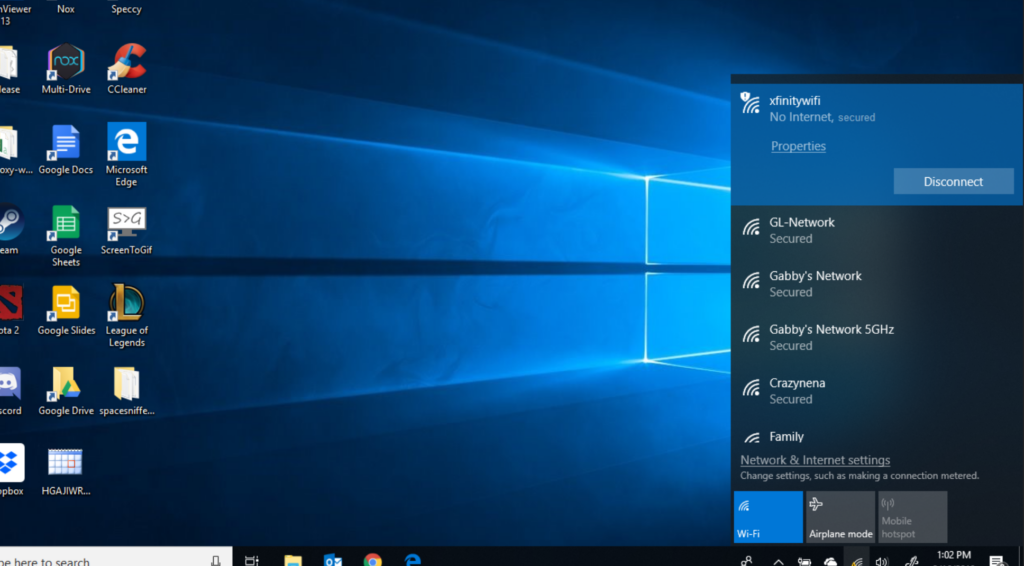
фото из открытых источников
Центр управления сетями: твой пульт управления
Где же живут все эти настройки? В «Центре управления сетями и общим доступом». Это главный штаб всех сетевых приключений в Windows. Попасть туда можно несколькими способами:
- Кликнуть правой кнопкой мыши по значку сети на панели задач и выбрать нужный пункт.
- Зайти через «Панель управления» → «Сеть и Интернет».
Это место, где ты можешь посмотреть, что у тебя за сеть, поменять имя компьютера, настроить общий доступ к папкам и принтерам. Полезная штука, если ты живёшь не одна.
FAQ Что делать, если интернет есть, а приложения не работают?
Иногда случается забавная ситуация: браузер работает, сайты открываются, а приложения (типа Microsoft Store или почта) упорно делают вид, что интернета нет. «Без доступа к Интернету» — пишет Windows, хотя ты уже сидишь на сайте с мемами.
Специалисты Microsoft советуют попробовать несколько волшебных действий:
- Прописать шлюз вручную. Зайди в свойства сетевого адаптера, выбери IP версии 4 (IPv4), нажми «Дополнительно» и добавь любой шлюз, например, 120.101.010.122. Звучит как заклинание, но иногда работает.
- Перезапустить сетевое соединение. Открой командную строку от имени администратора и по очереди введи эти команды:
netsh winsock resetnetsh int ip resetipconfig /releaseipconfig /renewipconfig /flushdns
- Поменять DNS-сервер. Попробуй вместо автоматического адреса поставить DNS от Яндекс или Google, например, 8.8.8.8 — этот адрес знают даже те, кто не дружит с интернетом.
Если и это не помогает, возможно, проблема в обновлениях Windows. Иногда система просто хочет, чтобы её обновили, прежде чем она начнёт работать как надо. Как и в отношениях, иногда нужно просто дать ей время на перезагрузку.
Заключение
Мои сладкие, настройка Windows — это важный этап, который определяет, насколько комфортно вам будет работать на компьютере. Windows 10 и 11 предлагают множество возможностей для тонкой настройки системы. Правильно настроив параметры, вы получите стабильно работающую ОС без лишних функций и фоновых процессов, нагружающих ресурсы.
И помните: любое изменение в системе, особенно в реестре или через редактор групповых политик, делайте с осторожностью. Если сомневаетесь — создайте точку восстановления перед настройкой!
Удачных настроек и быстрой работы!