Восстановление доступа: как вернуть контроль над компьютером, почтой и аккаунтами и не стать жертвой мошенников
Привет, мои хорошие! Опасная тема — сегодня мы поговорим о том, что в 2026 году стало едва ли важнее, чем выбор процессора или сборка системного блока — о восстановлении доступа. Знаете, потерять доступ к почте, аккаунту или компьютеру в наш цифровой век — это как потерять ключи от квартиры: неприятно, страшно, и хочется как можно быстрее всё вернуть.
Рынок цифровых угроз в 2026 году растёт как на дрожжах. Мошенники становятся изощрённее, а мы, простые пользователи, всё чаще сталкиваемся с ситуациями, когда нет доступа к важным данным. Но я, ваша Kiska, подготовила для вас полный гид: как восстановить доступ, что делать, если нет доступа к аккаунту, и главное — как не стать жертвой мошенников и обезопасить себя в будущем. Приготовьтесь, будет очень полезно!
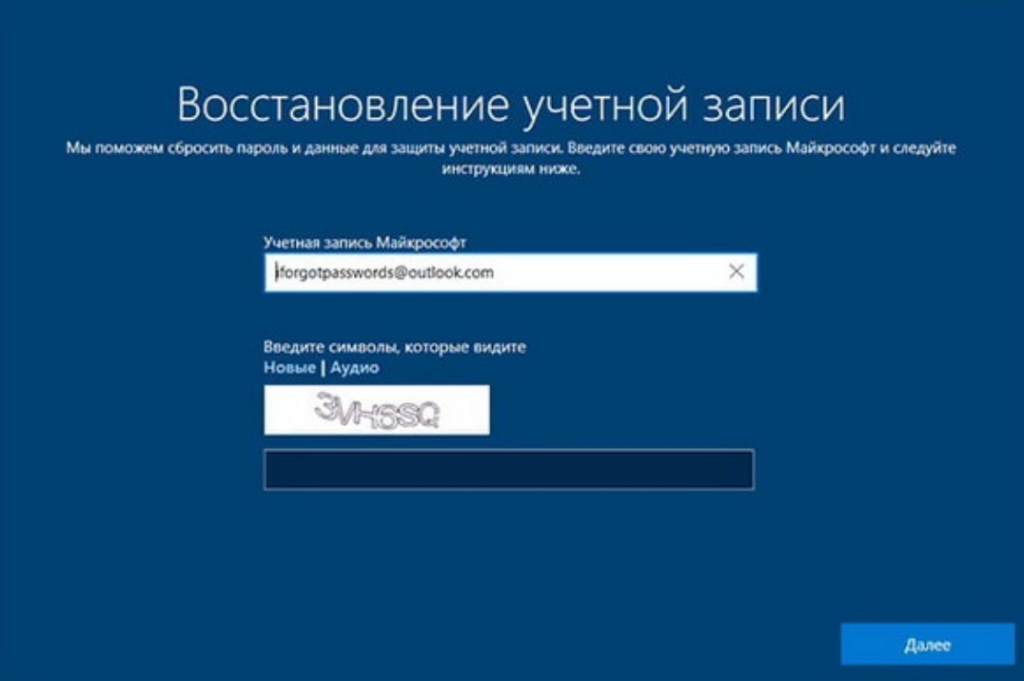
фото из открытых источников
Что такое восстановление доступа
Восстановление доступа — это процесс возвращения контроля над вашей учетной записью, устройством или данными, если вы по какой-то причине его потеряли. Причин может быть множество: вы забыли пароль, ваш аккаунт взломали, вы сменили номер телефона, или просто нет доступа к интернету. В 2026 году это стало настолько актуально, что запросы вроде «как восстановить доступ» или «нет доступа к аккаунту» входят в топ поисковых систем.
Зачем это нужно? Представьте: вы сидите за своим монитором, работаете в Microsoft Word или Excel, и вдруг система просит пароль, которого вы не помните. Или вы пытаетесь зайти в почту, а вам пишет «нет доступа». Или, что ещё хуже, мошенники получили доступ к вашим данным и изменили пароль. В такие моменты восстановление доступа — это ваш спасательный круг, который позволяет вернуть контроль над ситуацией.
Как восстановить доступ к компьютеру: забыли пароль от Windows
Самая частая проблема — забытый пароль от Windows. Но не паникуйте, мои хорошие! В 2026 году есть несколько способов восстановить доступ к вашему ПК.
Если вы используете учетную запись Microsoft
Если вы входили в Windows через аккаунт Microsoft, то восстановить доступ можно через официальный сайт компании. На экране входа выберите «Я забыл свой пароль» и следуйте инструкциям. Вам нужно будет подтвердить личность через резервный email или номер телефона.
Если вы используете локальную учетную запись
Если у вас локальная учетная запись, ситуация немного сложнее, но тоже решаема.
Сброс через среду восстановления Windows (WinRE):
- На экране входа зажмите клавишу Shift и одновременно нажмите «Перезапуск».
- Компьютер загрузится в среду восстановления Windows.
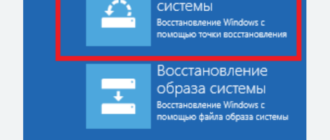
- Выберите «Устранение неполадок» → «Дополнительные параметры» → «Восстановление системы».
- Выберите точку восстановления, когда вы помнили пароль.
Принудительный вход в среду восстановления:
Если стандартный способ не работает, можно воспользоваться «хитрым» методом: дважды прервите загрузку Windows (удерживая кнопку питания), и при третьей попытке система автоматически запустит среду восстановления.
Важно! Если вы совсем не можете войти в систему, возможно, потребуется загрузочная флешка или диск восстановления Windows. Но это уже крайний случай.
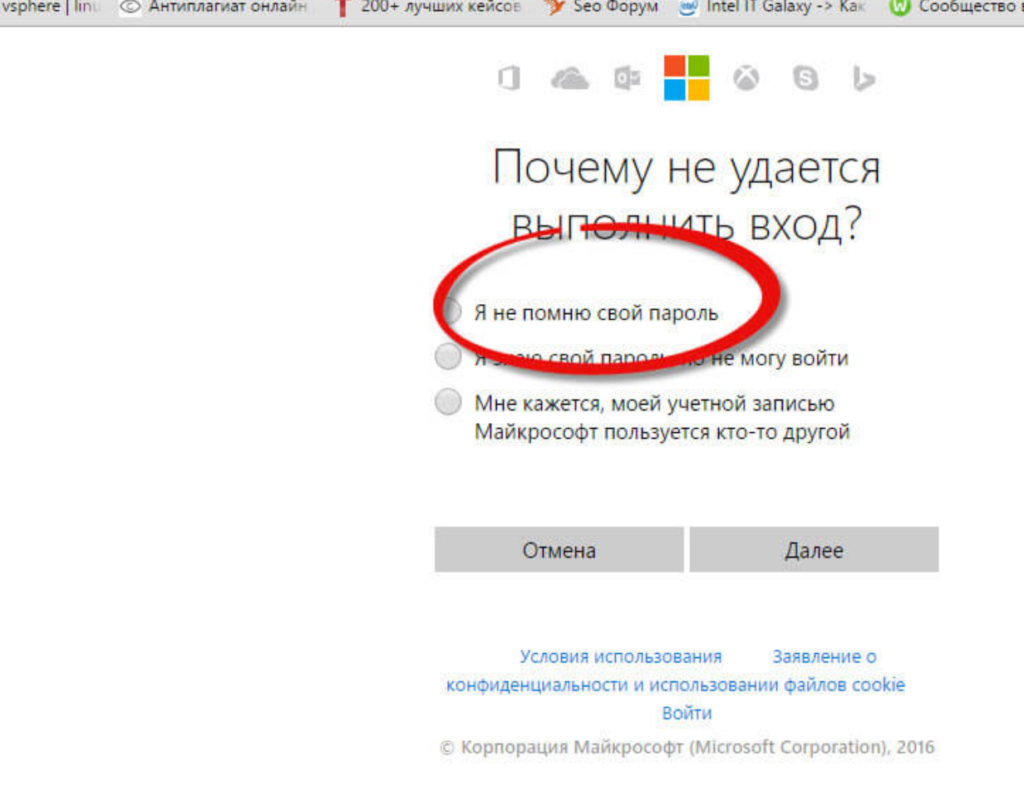
фото из открытых источников
Как снять блокировку экрана
Если вы забыли PIN-код, загрузитесь в безопасном режиме и измените его через Настройки → Учетные записи → Параметры входа.
Как восстановить доступ к почте
Потеря доступа к почте — это настоящая катастрофа, ведь через неё привязаны все остальные аккаунты. В 2026 году каждый почтовый сервис предлагает свои способы восстановления доступа.
Восстановление доступа к Gmail (Google)
Если вы забыли пароль от Gmail, не отчаивайтесь. У Google есть мощная система восстановления доступа.
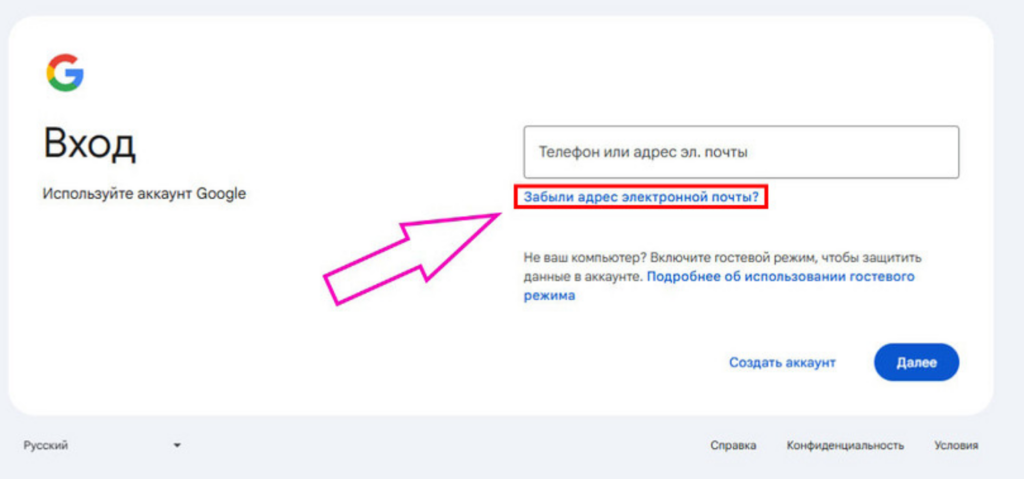
- Перейдите на официальную страницу восстановления: accounts.google.com/signin/recovery.
- Введите адрес электронной почты или номер телефона, связанный с аккаунтом.
- Следуйте инструкциям: вам предложат подтвердить личность через резервный email, номер телефона или ответы на секретные вопросы.
- Если вы не помните адрес почты, нажмите «Забыли адрес электронной почты?» и следуйте подсказкам.
Важно: чем больше информации вы укажете при восстановлении, тем выше шансы на успех. Старайтесь использовать то же устройство и тот же браузер, которые вы обычно используете.
Восстановление доступа к Яндекс.Почте
Для Яндекс.Почты процесс тоже интуитивно понятен:
- На странице входа нажмите «Восстановить доступ».
- Введите адрес почты и следуйте инструкциям.
- Если ящик привязан к Яндекс ID, Госуслугам или VK ID, можно войти через них.
- Если номер телефона недоступен, используйте резервную почту или ответы на секретные вопросы.
Восстановление доступа к Mail.ru
Mail.ru (ныне VK Почта) также предлагает несколько вариантов:
- Используйте страницу восстановления доступа.
- Если почта привязана к Госуслугам, можно восстановить доступ через этот сервис.
- Если номер телефона не подходит, попробуйте ответить на секретные вопросы.
Важное изменение 2026 года: С 29 июня 2026 года Mail.ru и Яндекс.Почта ограничили бесплатный доступ к своим сервисам через сторонние почтовые клиенты по протоколам IMAP, POP3 и SMTP. Теперь для работы через сторонние приложения может потребоваться платная подписка.
Как восстановить доступ к аккаунтам
Потеря доступа к аккаунту в соцсетях или играх (например, Roblox или GTA) может быть не менее болезненной. В 2026 году большинство сервисов используют единые механизмы восстановления.
Общий алгоритм восстановления аккаунта
- Используйте функцию «Забыли пароль?» на странице входа.
- Подтвердите личность: обычно это делается через email, SMS или ответы на контрольные вопросы.
- Используйте резервные коды: если вы настроили двухфакторную аутентификацию, у вас должны быть сохранены резервные коды.
- Обратитесь в поддержку: если автоматическое восстановление не работает, пишите в службу поддержки сервиса.
Если нет доступа к номеру телефона
Это одна из самых сложных ситуаций. Если вы потеряли доступ к номеру, к которому привязан аккаунт, попробуйте:
- Восстановить номер через оператора связи.
- Использовать резервную почту или секретные вопросы.
- Обратиться в поддержку с документами, подтверждающими личность.
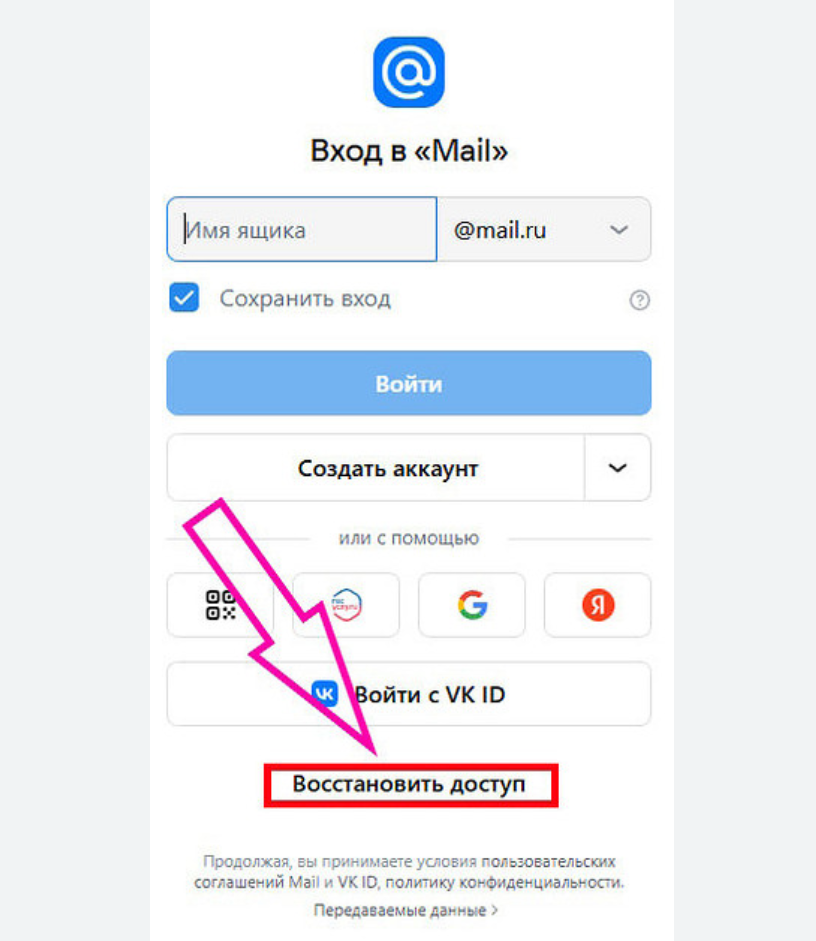
фото из открытых источников
Мошенники и безопасность: как не стать жертвой и защитить свои данные
К сожалению, мошенники активно используют тему восстановления доступа для своих целей. В 2026 году схемы обмана становятся всё более изощрёнными, и важно знать, как не стать их жертвой.
Как мошенники крадут доступ
- Фишинговые сайты: вас просят перейти по ссылке и ввести данные для восстановления доступа на поддельном сайте.
- Звонки от «службы поддержки»: мошенники звонят и представляются сотрудниками банка, Госуслуг или техподдержки, выманивая коды подтверждения.
- Взлом через SMS-коды: даже двухфакторная аутентификация не всегда спасает — злоумышленники научились перехватывать SMS-сообщения.
- Социальная инженерия: вас просят установить «безопасное» приложение, которое на самом деле крадёт данные.
Что делать, если взломали аккаунт
Если вы подозреваете, что мошенники получили доступ к вашей учётной записи, действуйте быстро:
- Смените пароль немедленно.
- Завершите все активные сеансы в настройках аккаунта.
- Проверьте контактные данные: убедитесь, что мошенники не изменили номер телефона или резервную почту.
- Если доступ к Госуслугам потерян, восстановите его через приложение банка-партнёра или позвоните на горячую линию: 8 (800) 100-70-10.
- После восстановления доступа включите более надёжную защиту.
Как защитить свои аккаунты
- Используйте надёжные пароли: комбинация букв, цифр и спецсимволов.
- Включите двухфакторную аутентификацию везде, где это возможно. Эксперты рекомендуют использовать не SMS-коды, а push-уведомления или приложения-аутентификаторы (например, Google Authenticator), так как они безопаснее.
- Регулярно проверяйте устройства и сеансы в настройках ваших аккаунтов.
- Не переходите по подозрительным ссылкам и не вводите данные на непроверенных сайтах.
- Используйте защитник Windows и регулярно обновляйте драйвер и антивирусное ПО.
- Настройте родительский контроль для детских аккаунтов.
- Не делитесь личной информацией в соцсетях и блогах — мошенники могут использовать её для восстановления доступа к вашим данным.
Хранить пароли в браузере или в менеджере: что безопаснее в 2026 году
Главная проблема в том, что встроенный менеджер паролей — это не полноценное хранилище, а скорее удобная, но уязвимая функция. Давайте разберёмся, в чём риски и что делать, чтобы защитить свои данные.
Риски хранения паролей в браузере
В 2026 году стало известно о серьёзных уязвимостях в популярных браузерах. Это не просто теория, а реальные угрозы, которые подтверждены исследованиями.
Пароли в открытом виде в памяти: Исследователи обнаружили, что Microsoft Edge расшифровывает все сохранённые пароли и хранит их в оперативной памяти в виде обычного текста с момента запуска браузера. Это означает, что любой злоумышленник, получивший доступ к вашему компьютеру, может легко их прочитать. В компании Microsoft подтвердили, что такое поведение было «задумано так», а не является ошибкой.
Другие уязвимости в браузерах: Проблемы есть не только у Edge. В Google Chrome были найдены критически уязвимости (CVE-2026-7921 и CVE-2026-11083), которые позволяют злоумышленникам получить доступ к сохранённым паролям и кукам через специально созданные вредоносные сайты.
Защита только на уровне устройства: Встроенные менеджеры полагаются на защиту самого устройства. Если ваш компьютер будет заражён вирусом-шпионом или им воспользуется посторонний человек, все ваши пароли окажутся под угрозой.
Почему менеджеры паролей надёжнее
Специализированные программы для хранения паролей (например, Bitwarden, 1Password, KeePass и др.) предлагают совершенно другой уровень безопасности. Вот ключевые отличия:
Сквозное шифрование: Ваши пароли шифруются на вашем устройстве, и только вы (с помощью мастер-пароля) можете их расшифровать. Даже если сервер компании-разработчика взломают, злоумышленники не смогут прочитать ваши данные.
Более надёжное хранение: В отличие от браузеров, которые могут хранить пароли в памяти незашифрованными, менеджеры используют сильные алгоритмы шифрования (например, AES-256-GCM) и не раскрывают все пароли сразу.
Кроссплатформенность: Вы можете использовать один менеджер на всех своих устройствах: в браузере, на телефоне и на планшете. Пароли, сохранённые в одном браузере, не будут доступны в другом.
Дополнительные функции: Менеджеры предлагают генерацию сложных паролей, проверку на утечки, двухфакторную аутентификацию и многое другое.
Как защитить свои пароли прямо сейчас
Если вы всё же решили использовать встроенный менеджер браузера, вот несколько способов повысить безопасность:
Используйте мастер-пароль: Эта функция есть в некоторых браузерах, например, в Яндекс.Браузере. Она зашифровывает все ваши пароли дополнительным паролем, который нужно вводить при каждом доступе к хранилищу. Это добавляет важный уровень защиты.
Включите двухфакторную аутентификацию (2FA) везде, где это возможно. Даже если пароль украдут, войти в аккаунт без второго фактора будет невозможно.
Регулярно обновляйте браузер, чтобы получать все исправления для обнаруженных уязвимостей.
Не сохраняйте пароли от критически важных сервисов (банки, почта, госуслуги) в браузере. Для них лучше использовать отдельный менеджер паролей.
Хранить пароли в браузере — удобно, но рискованно. Это как оставлять запасные ключи под ковриком: вы экономите время, но любой, кто знает, где искать, сможет ими воспользоваться.
Надёжнее всего использовать специализированный менеджер паролей. Он предлагает сильное шифрование, защиту от утечек и удобство использования на всех устройствах. Это стандарт цифровой гигиены в 2026 году.
Облачные менеджеры паролей: баланс удобства и надёжности
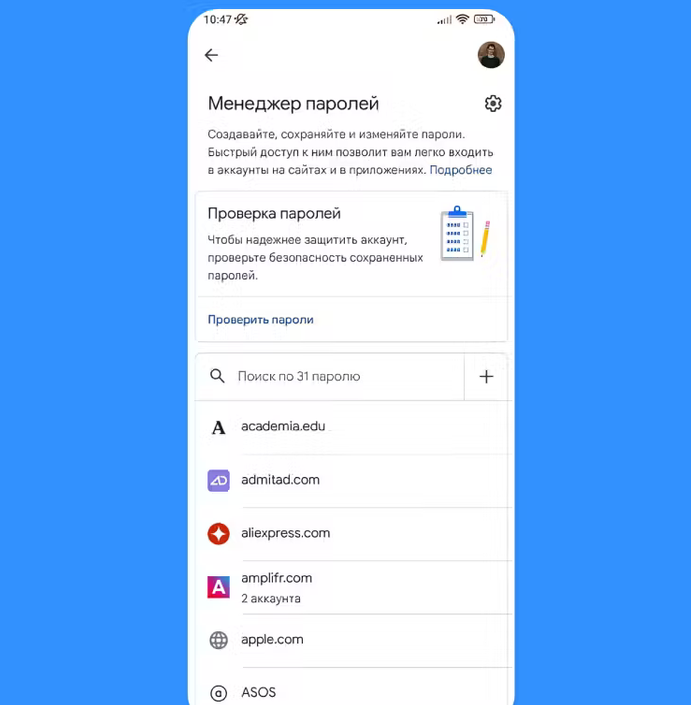
фото из открытых источников
Это самый популярный тип. Ваши пароли хранятся в зашифрованном виде в «облаке», что позволяет получить к ним доступ с любого устройства.
Bitwarden: Бесплатный, с открытым исходным кодом и отличным функционалом. Хранит пароли в зашифрованном виде (AES-256) и синхронизирует их между всеми устройствами. Шифрование с открытым исходным кодом означает, что его могут проверять эксперты со всего мира на наличие уязвимостей, что делает его очень надёжным.
Avast Password Manager: Простое и понятное решение с функцией восстановления доступа к хранилищу через мобильное устройство. Также проверяет ваши пароли на наличие утечек в даркнете.
Dashlane: Очень удобный и функциональный менеджер с отличной репутацией. Особенно хорош в браузерах Chrome и Edge. Однако полный функционал доступен по платной подписке.
LastPass: Один из ветеранов рынка. В 2026 году компания расширила миссию, сделав акцент на управлении доступом к приложениям и AI-инструментам прямо из расширения браузера.
Norton Password Manager: Отличный выбор, если вы уже пользуетесь продуктами Norton. Предлагает не только хранение паролей, но и защиту от фишинга.
SecureSafe Pass: Швейцарское качество и надёжность. Использует сквозное шифрование, а для восстановления доступа предусмотрены резервные коды.
Локальные менеджеры паролей: максимальный контроль
Если вы не доверяете облачным хранилищам, эти инструменты для вас. Все данные хранятся только на вашем устройстве.
Bramble: Ваши пароли хранятся в зашифрованном виде прямо в хранилище браузера. Нет сервера, нет аккаунта, а значит, нет и цели для хакеров. Поддерживает синхронизацию между устройствами по зашифрованному каналу.
KeePass (с расширением KeePass Tusk): Классический локальный менеджер. В паре с расширением KeePass Tusk вы получаете удобную интеграцию с браузером.
OfflinePass: Интересный подход: пароли не хранятся, а генерируются на лету из одного master-ключа. Нет хранилища, которое можно взломать.
Local Password Manager: Хранит все ваши пароли в зашифрованном виде на вашем компьютере.
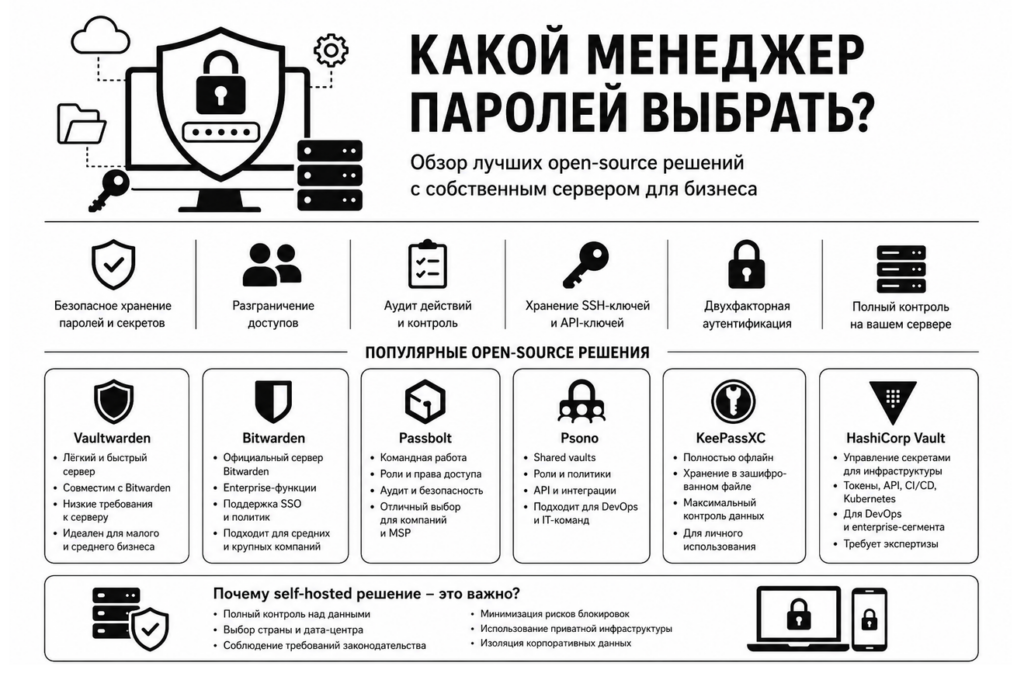
фото из открытых источников
Специализированные инструменты и расширения
Cowbird: Для опытных пользователей, которые хотят самостоятельно управлять своим хранилищем. Работает с вашим собственным HashiCorp Vault.
Typio Chrome Form Recovery NG: Специализированное расширение для восстановления текста из веб-форм.
UpSignOn: Корпоративное решение для Microsoft Edge с функцией восстановления пароля через администратора.
Для самых сложных случаев: Passware Kit Ultimate
Это не расширение для браузера, а профессиональный инструмент для восстановления забытых паролей от зашифрованных дисков, документов и мобильных устройств. Он используется в основном в криминалистике и для восстановления доступа к зашифрованным данным, когда другие методы не работают.
Как выбрать и на что обратить внимание?
При выборе инструмента обратите внимание на следующие моменты:
Место хранения: Облако или локально? Первое удобно, второе — безопаснее.
Метод восстановления: Ищите расширения, которые предлагают резервные коды восстановления, возможность восстановления через мобильное устройство или другие надёжные способами.
Двухфакторная аутентификация (2FA): Наличие 2FA — это стандарт безопасности для любого серьёзного менеджера паролей.
Какой бы инструмент вы ни выбрали, помните: надёжный менеджер паролей — это ваша первая линия обороны в цифровом мире. Используйте его, чтобы создавать сложные уникальные пароли для каждого сервиса и никогда не беспокоиться об их утечке.
Собираем компьютер для безопасной работы
Чтобы ваши данные были в безопасности, важно не только правильно настроить программное обеспечение, но и собрать надёжный системный блок.
Системный блок и сборка ПК
Можно собрать ПК самостоятельно или купить готовый. Главный вопрос — какой процессор выбрать и какую видеокарту поставить.
- Для офисных задач и безопасного серфинга: подойдёт процессор Intel Core i5 или AMD Ryzen 5.
- Для работы с графикой и видео: нужна мощная видеокарта и больше оперативной памяти.
- Оперативная память: минимум 16 ГБ, лучше 32 ГБ.
- Накопитель: SSD обязателен для быстрой загрузки системы и защиты данных.
Периферия для безопасности
Для комфортной и безопасной работы вам понадобятся:
- Монитор с хорошей цветопередачей.
- Удобная клавиатура и мышь.
- Принтер и сканер — для работы с документами.
- Роутер и Bluetooth — для беспроводных подключений.
- ИБП — защитит компьютер от скачков напряжения.
Лучший ноутбук для безопасной работы
Если вы часто работаете в дороге, выбирайте лучший ноутбук с надёжной системой безопасности (например, с поддержкой Windows Hello).
Программное обеспечение для безопасности
Какое программное обеспечение поставить на компьютер для защиты данных? Вот базовый набор:
Операционная система
Основа — Windows 10 или Windows 11. Настроить в windows нужно для максимальной безопасности: включить защитник windows, настроить родительский контроль и регулярно делать восстановление windows через точки восстановления.
Офисные приложения
Как Microsoft Word и как в Excel — для работы с документами и таблицами. Access и Outlook — для баз данных и почты.
Браузер
Лучший браузер — Google Chrome или Яндекс.Браузер с расширениями для безопасности.
Антивирус и защита
Не забывайте про защиту от вирусов. Встроенный Защитник Windows — хорошее решение, но можно установить и дополнительные антивирусы. Регулярно обновляйте драйвер и систему.

фото из открытых источников
FAQ Часто задаваемые вопросы о восстановлении доступа
Как восстановить доступ к аккаунту, если я забыл пароль и нет доступа к почте?
Используйте функцию «Забыли пароль?» и попробуйте восстановить доступ через номер телефона или ответы на контрольные вопросы. Если это не помогает, обратитесь в поддержку сервиса.
Что делать, если нет доступа к интернету, а нужно восстановить доступ?
Если нет доступа к интернету, восстановить доступ к онлайн-сервисам невозможно. Сначала решите проблему с интернетом (проверьте роутер или обратитесь к провайдеру).
Как восстановить доступ к Госуслугам, если мошенники сменили номер телефона?
Восстановите доступ через приложение банка-партнёра или позвоните на горячую линию 8 (800) 100-70-10.
Можно ли восстановить доступ без номера телефона?
Да, если у вас есть резервная почта или вы помните ответы на секретные вопросы. В некоторых случаях потребуется обращение в поддержку с документами.
Как защитить аккаунт от взлома в 2026 году?
Включите двухфакторную аутентификацию, используйте сложные пароли, регулярно проверяйте активные сеансы и не переходите по подозрительным ссылкам.
Заключение
Восстановление доступа в 2026 году — это навык, который должен быть у каждого. Потерять доступ к компьютеру, почте или аккаунту страшно, но не смертельно, если знать, как действовать. Главное — не паниковать, следовать инструкциям и помнить о безопасности.
И помните, мои хорошие: профилактика всегда лучше лечения. Настройте двухфакторную аутентификацию, используйте надёжные пароли, регулярно делайте резервные копии и не доверяйте подозрительным ссылкам. Тогда вам не придётся часто пользоваться восстановлением доступа.
Удачного восстановления доступа и безопасного общения!
фото из открытых источников