Экран Windows и выбор монитора: полное руководство по настройке и оптимизации
Экран Windows — это ваше главное окно в мир цифровых возможностей. От правильной настройки рабочего стола Windows зависит не только комфорт работы, но и здоровье глаз, продуктивность и удовольствие от использования компьютера. В этом SEO-тексте мы подробно разберем, как настроить экран Windows 10 и Windows 11 рабочий стол, как выбрать идеальный монитор и что делать в случае критических ошибок.
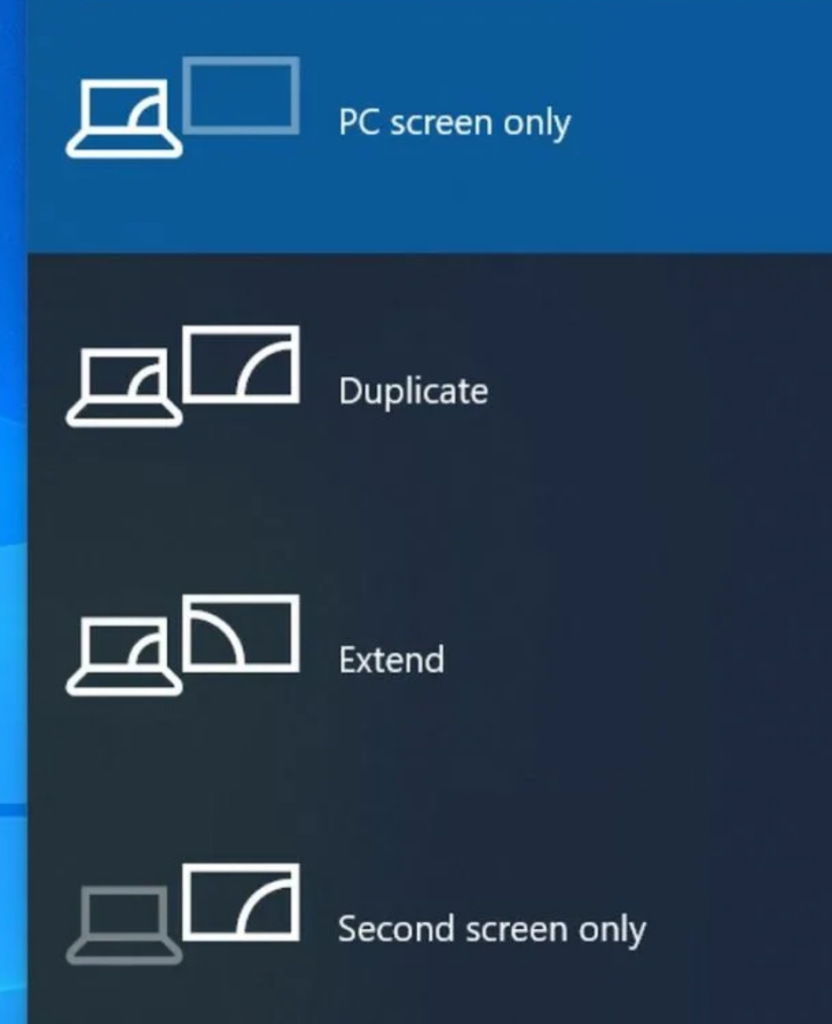
фото из открытых источников
Как настроить экран в Windows 10 и Windows 11
Настройка экрана компьютера Windows начинается с базовых параметров отображения. Чтобы открыть настройки дисплея, щелкните правой кнопкой мыши по пустому месту рабочего стола Windows и выберите «Параметры экрана».
Разрешение экрана Windows
Разрешение экрана Windows определяет четкость изображения. Чем выше разрешение, тем больше информации помещается на экране компьютера Windows, но тем мельче становятся элементы интерфейса. Рекомендуется выбирать значение, отмеченное как «Рекомендуемое» — это нативное разрешение вашего монитора.
Для изменения разрешения:
- Откройте «Параметры» → «Система» → «Дисплей»
- В разделе «Разрешение экрана» выберите нужное значение
Современные мониторы поддерживают высокие разрешения, такие как UHD (3840 × 2160). При использовании 27-дюймового монитора с UHD-разрешением интерфейс может казаться слишком мелким — в этом случае логично включить масштабирование ОС, которое сейчас работает достаточно хорошо.
Масштабирование и размер текста
В Windows 10 и Windows 11 можно изменить масштаб отображения:
- Останьтесь в настройках дисплея
- В разделе «Масштаб» выберите нужное значение (обычно 100%, 125% или 150%)
Для изменения только размера текста без изменения масштаба всех элементов используйте ползунок в разделе «Увеличить текст».
Частота обновления монитора
Частота обновления измеряется в герцах (Гц) и определяет плавность движения на экране. Для игр и динамичных сцен важна высокая частота — 144 Гц, 160 Гц или даже 320 Гц. Для офисной работы достаточно 60 Гц.
Чтобы изменить частоту обновления:
- Откройте «Параметры» → «Система» → «Дисплей»
- Нажмите «Дополнительные параметры дисплея»
- В разделе «Выберите частоту обновления» укажите нужное значение
Рабочий стол Windows: персонализация и организация
Рабочий стол Windows — это ваше цифровое рабочее пространство. Его можно настроить под свои задачи.
Ярлыки рабочего стола Windows и значки
Чтобы добавить важные значки на рабочий стол:
- Щелкните правой кнопкой мыши по пустому месту рабочего стола Windows
- Выберите «Персонализация» → «Темы» → «Параметры значков рабочего стола»
- Отметьте нужные значки: «Мой компьютер», «Корзина», «Сетевое окружение»
Ярлыки рабочего стола Windows — это быстрые ссылки на программы и файлы. Чтобы создать ярлык, перетащите файл с зажатой клавишей Ctrl или выберите «Создать ярлык» в контекстном меню.
Windows фон и темы
Windows фон (обои) задает настроение рабочему столу. Чтобы изменить фон:
- Щелкните правой кнопкой мыши по рабочему столу → «Персонализация» → «Фон»
- Выберите изображение, сплошной цвет или слайд-шоу
Темы Windows — это наборы настроек, включающие фон, цвета окон и звуки. В Windows 10 и 11 доступны готовые тем для Windows, а также возможность создавать свои. Windows темы можно скачать из Microsoft Store.
Виртуальные рабочие столы
В Windows 10 и Windows 11 доступна функция нескольких рабочих столов — отличный способ организовать пространство для разных задач.
Как создать несколько рабочих столов:
- Нажмите кнопку «Просмотр задач» на панели задач (или Win+Tab)
- Нажмите «Создать рабочий стол»
Переключение между рабочими столами:
- Win+Ctrl+Стрелка влево/вправо — быстрая смена
- Каждый рабочий стол может иметь свои Windows фон и название
Переименование рабочего стола:
- Откройте «Просмотр задач»
- Щелкните название рабочего стола и введите новое
Перемещение приложений между рабочими столами:
- Откройте «Просмотр задач»
- Перетащите приложение на миниатюру нужного рабочего стола
Запись экрана Windows: как сделать скринкаст
Запись экрана Windows — востребованная функция для создания видеоинструкций, обучающих материалов и игровых клипов. В Windows 11 и Windows 10 есть встроенные инструменты.
Запись экрана Windows 11 через Xbox Game Bar
В Windows 11 и Windows 10 встроена Xbox Game Bar — инструмент для записи экрана Windows.
Как записать экран Windows 11:
- Нажмите Win+G, чтобы открыть игровую панель
- Нажмите кнопку записи (иконка с камерой) или сочетание Win+Alt+R
- Для остановки снова нажмите Win+Alt+R
Где сохраняются записи: папка «Видео» → «Клипы».
Важно: Xbox Game Bar ориентирована на игры и запись отдельных окон. Для полноценных скринкастов лучше использовать сторонние программы, например, Movavi Screen Recorder или бесплатный OBS Studio.
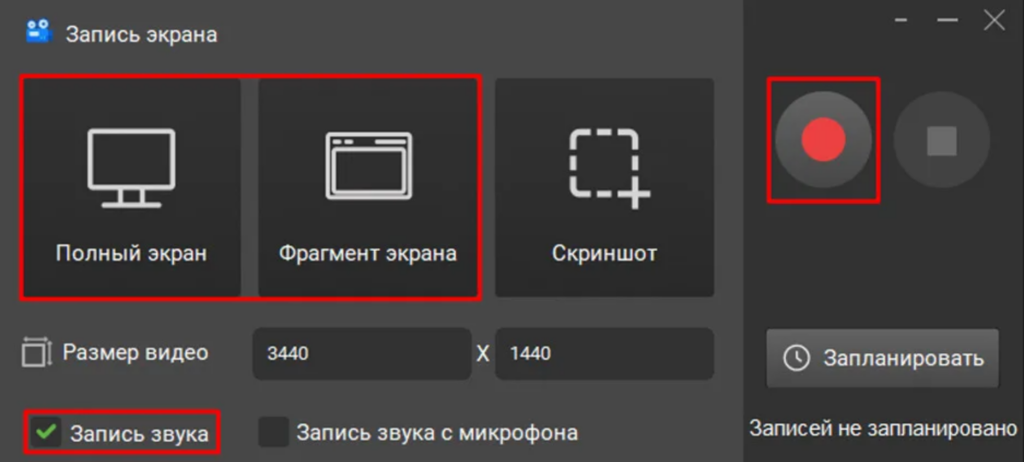
фото из открытых источников
Скриншот экрана Windows
Для создания скриншота экрана Windows:
- Win+PrntScr — сохраняет скриншот в папку «Изображения» → «Снимки экрана»
- Win+Shift+S — открывает «Ножницы» для выбора области
Как выбрать монитор
Выбор монитора напрямую влияет на то, как вы будете воспринимать экран Windows. Вот ключевые параметры.
Разрешение и размер
- Full HD (1920×1080) — минимальный выбор для комфортной работы. На 27 дюймах картинка получается крупной и комфортной.
- QHD (2560×1440) — золотая середина, хорошая четкость.
- UHD 4K (3840×2160) — максимальная четкость, много пространства на рабочем столе Windows. На 27 дюймах плотность пикселей очень высокая, масштабирование обязательно.
Тип матрицы
- IPS — лучший выбор для большинства: широкие углы обзора, хорошая цветопередача. Недостаток — черный цвет выглядит скорее темно-серым.
- VA — высокая контрастность, глубокий черный.
- TN — быстрый отклик, но плохие углы обзора.
Современные Mini-LED-мониторы предлагают улучшенную контрастность благодаря локальному затемнению, но могут иметь эффект «ореола» вокруг ярких объектов.
Частота обновления
Для игр важна высокая частота:
- 60–75 Гц — стандарт для офисной работы
- 144–160 Гц — хороший выбор для большинства игр
- 240–320 Гц — для профессиональных киберспортсменов
Режим Dual-Mode позволяет переключаться между высоким разрешением с частотой 160 Гц и Full HD с частотой 320 Гц.
Время отклика
Время отклика влияет на четкость движущихся объектов. Оптимальные значения:
- 4–5 мс — хороший результат
- Важно использовать правильный режим Overdrive: настройка Level 2 или 3 обычно дает лучший баланс
Работа с несколькими мониторами
Если вы используете два и более монитора, экран Windows можно настроить гибко.
Настройка нескольких дисплеев:
- Откройте «Параметры» → «Система» → «Дисплей»
- Выберите режим: «Расширить эти дисплеи» или «Показывать только на X»
Ограничение указателя мыши одним монитором:
- В настройках дисплея выберите «Показывать только на X»
Вертикальная ориентация удобна для работы с документами и кодом. Настройка доступна в разделе «Ориентация экрана».
Удаленный рабочий стол Windows
Удаленный рабочий стол Windows позволяет управлять компьютером из любой точки мира. Функция доступна в профессиональных версиях Windows. Для подключения:
- Включите удаленный доступ в настройках системы
- Используйте встроенное приложение «Подключение к удаленному рабочему столу» или сторонние решения
FAQ Синий экран Windows: причины и решения
Синий экран Windows (синий экран смерти, BSoD) — критическая ошибка, при которой система перезагружается. Это одна из самых неприятных проблем для пользователей Windows 10 и Windows 11.
Синий экран Windows может возникать по разным причинам:
- Несовместимые или поврежденные драйверы
- Проблемы с оборудованием (оперативная память, материнская плата)
- Вредоносное ПО
- Ошибки реестра
Ошибка IRQL_NOT_LESS_OR_EQUAL возникает, когда ядро или драйвер пытается получить доступ к памяти с недопустимым уровнем приоритета.
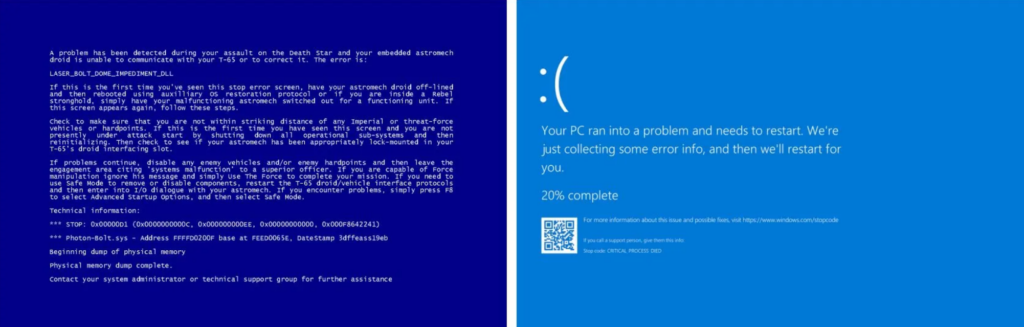
фото из открытых источников
Что делать при синем экране Windows
- Запишите код ошибки — он поможет найти решение.
- Запустите Windows в безопасном режиме — если ошибка исчезает, проблема в стороннем ПО или драйвере.
- Обновите драйверы, особенно видеокарты и сетевых адаптеров. В одном из случаев синий экран Windows 11 был связан с драйвером Wi-Fi адаптера Realtek.
- Запустите диагностику оборудования: «Пуск» → «Настройки» → «Обновление и безопасность» → «Устранение неполадок» → «Оборудование и устройства».
- Восстановите системные файлы: откройте командную строку от имени администратора и выполните sfc /scannow.
- Проверьте систему на вирусы.
- Если ничего не помогает, рассмотрите переустановку Windows.
Черный экран Windows: что делать
Черный экран Windows — еще одна распространенная проблема. Часто возникает после обновлений или из-за проблем с драйверами видеокарты. Попробуйте:
- Перезагрузить компьютер
- Загрузиться в безопасном режиме и откатить драйвер
- Проверить подключение кабеля монитора
Заключение
Экран в Windows — это не просто картинка. Это ваше окно в цифровой мир. Правильная настройка рабочего стола Windows, выбор подходящего монитора и знание того, как записать скриншот экрана Windows или справиться с синим экраном Windows, сделают работу за компьютером комфортной и продуктивной.
Экспериментируйте с Windows фоном, создавайте виртуальные рабочие столы, настраивайте разрешение экрана Windows под свои задачи — и ваш компьютер станет по-настоящему вашим.
До встречи!